

简介
硬盘健康直接关系数据安全,选择靠谱的检测工具至关重要。本文将使用硬盘哨兵(Hard Disk Sentinel)与HD Tune等一些主流硬盘检测软件进行检测。跟着教程操作,新手也能快速掌握硬盘检测技巧,变身硬盘检测大师,提前预防数据丢失、硬盘崩溃,让你的电脑更安全、更耐用。需要注意的前提是,下面这些扫描的工作进行时,尽量不要去开其他软件。
硬盘哨兵
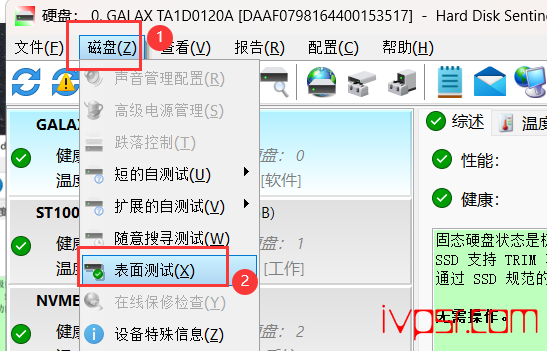
打开硬盘哨兵,点击 磁盘, 表面测试
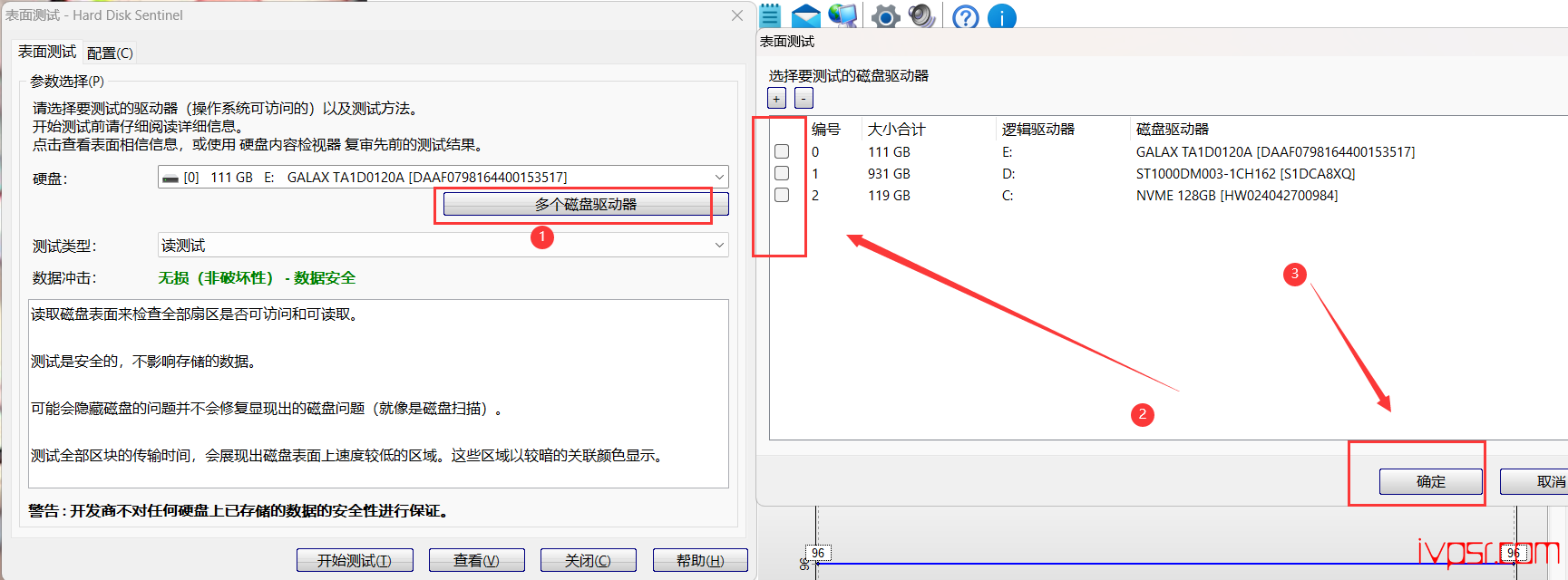
如果需要对多个磁盘一起测试的话,点击 多个磁盘驱动器 然后 再要测试的驱动器磁盘上勾选上,点确定就可以了,单独测试部需要去选择
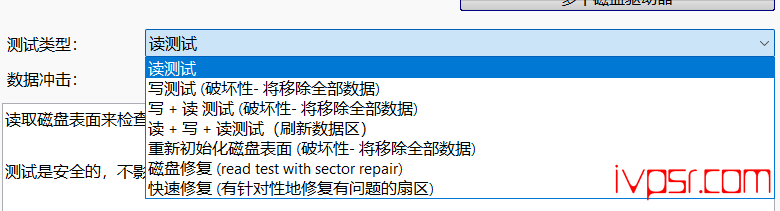
测试的类型分为好几种,有读测试、 写测试(会将磁盘的数据全部清零)、等
如果是拿到一块新硬盘的话,强烈建议直接进行 写+读测试 这个测试的时间是读测试的两倍,但是好处就是硬盘潜在的URE和坏道的搜寻是最佳的
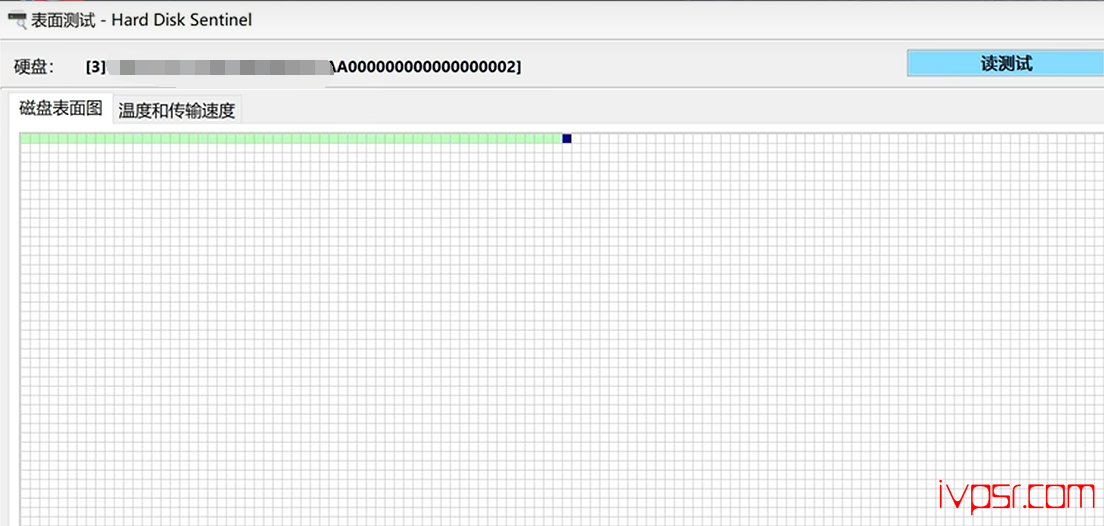
我这里用读测试,演示一下,只要扫描下来,这个块是绿色如下图,那么就是好的,等待测试完成
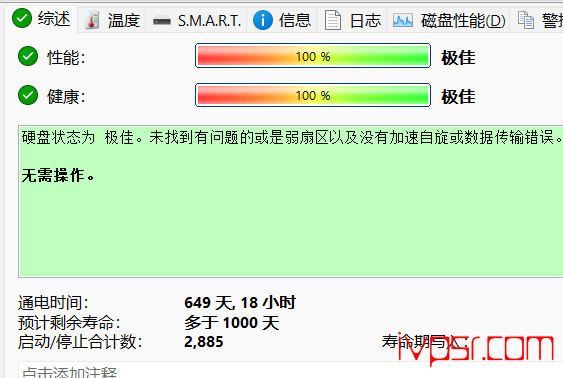
软件可以看到硬盘的通电时间
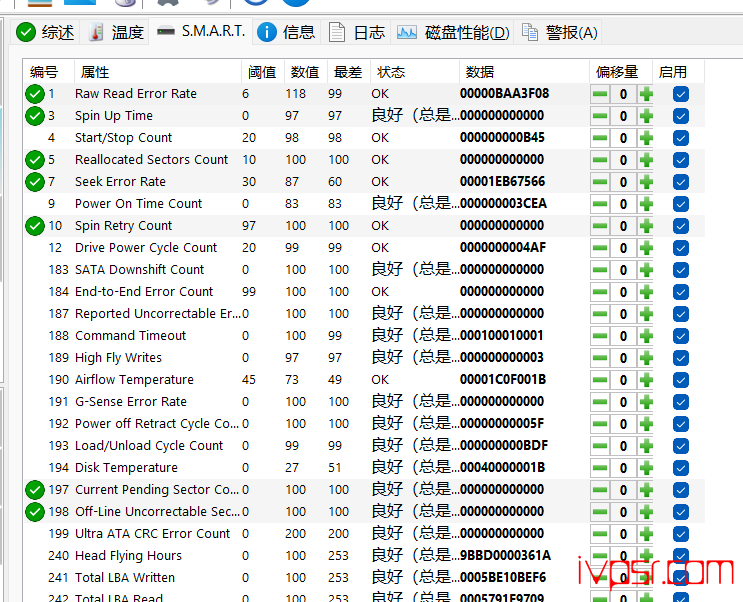
和SMART的信息
HDTune
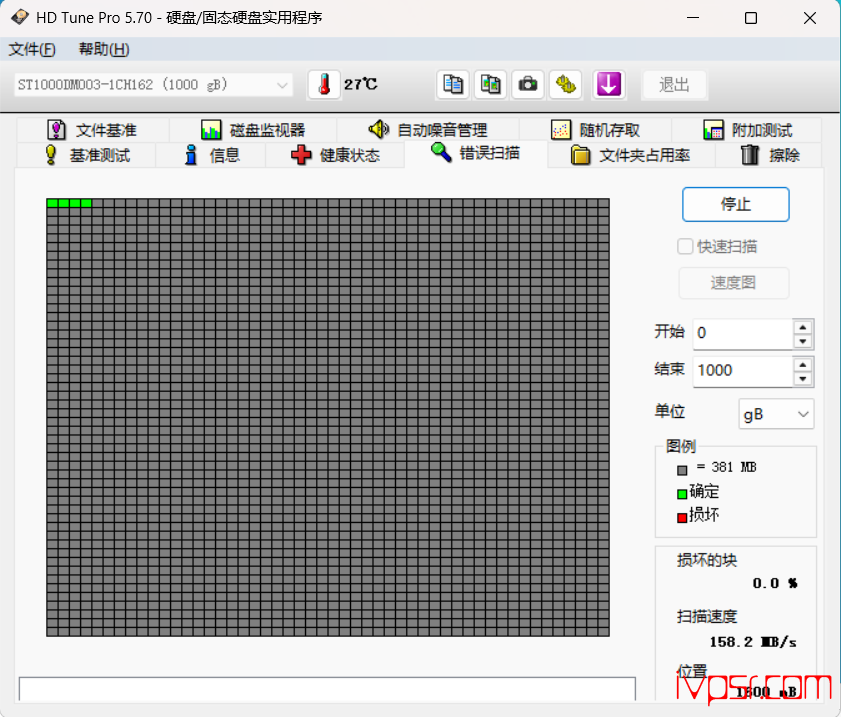
打开软件,到 错误扫描 这里,扫一遍就可以,这种扫描和上面使用硬盘哨兵差不多,也是使用的是读测试
DiskGenius硬盘精灵
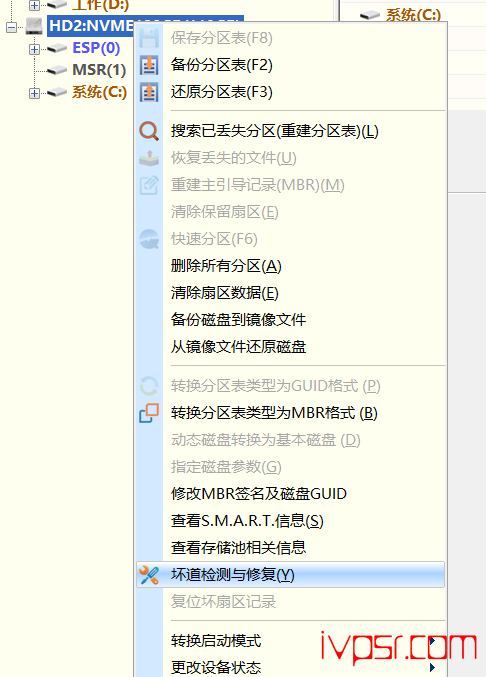
打开DiskGenius之后,选择我们要检测的硬盘,然后点击 坏道检测与修复
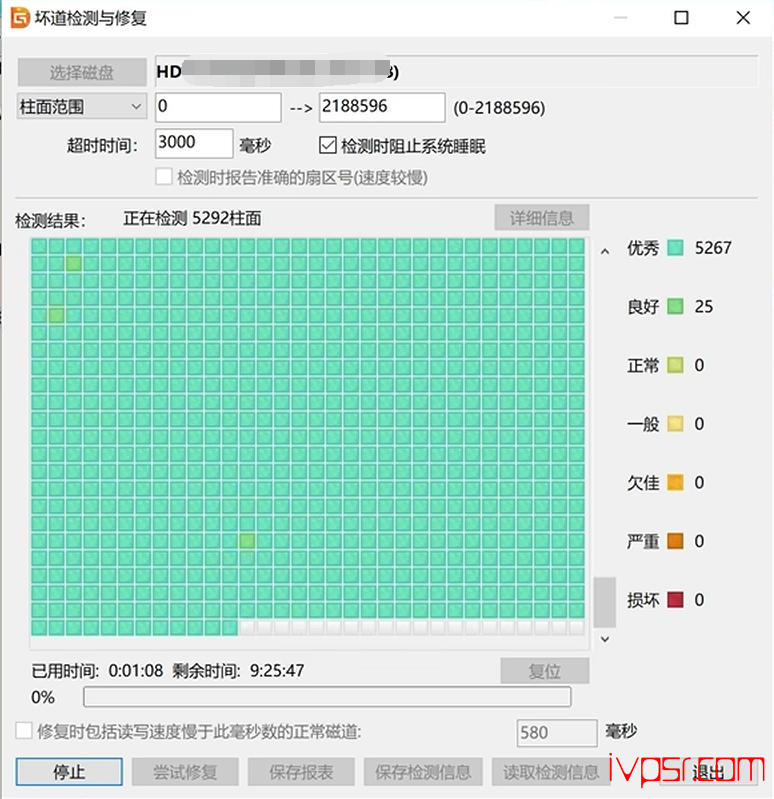
这里点击开始后,就进行扫描了,分别为优秀,良好,正常,欠佳等等硬盘的柱面状态
当以上的这些扫描都完成之后,还是需要回到硬盘哨兵再看一下,硬盘的健康状态还是100%的状态,那么这个硬盘状态就是比较OK的