


简介
针对 Vultr 服务器用户常遇到的卡顿、远程连接失败、网站打不开等问题,本文分享的 Vultr 服务器网络诊断脚本可一键完成 Ping 连通性、丢包率检测、常用端口排查、路由追踪四大核心操作,快速定位海外 VPS 网络故障根源。新手也能轻松上手使用该脚本,还可根据自身习惯简单调整 —— 比如在端口检测代码中添加 3389(Windows 远程桌面端口)等需要检测的端口,或修改 Ping 探测次数加快诊断速度,无需修改核心代码,安全无风险。
一、脚本核心优势(适配所有Vultr用户)
这款脚本专为Vultr服务器优化,基于Windows批处理开发,无需安装任何额外软件,复制粘贴、简单修改就能使用,核心优势突出:
- 极简操作:无需手动输入复杂命令,双击运行,一键完成全流程诊断;
- 功能全面:覆盖4大核心诊断需求(Ping连通性、丢包率、端口检测、路由追踪),精准定位问题;
- 适配广泛:支持Windows 7/10/11全系统,兼容Vultr所有机房服务器,无系统版本限制;
- 结果直观:诊断结果清晰易懂,明确标注“正常/异常”,无需专业知识也能解读;
- 安全无风险:纯原生批处理命令,不修改服务器任何配置,不读取敏感信息,仅做网络检测。
二、脚本适用场景(必看)
只要你使用Vultr服务器,遇到以下情况,都能用到这款脚本:
- 服务器远程连接失败(SSH、RDP无法登录);
- 网站/服务打不开,怀疑服务器网络异常;
- 服务器卡顿、延迟高,想排查是本地网络还是服务器机房问题;
- 端口开放异常(如80、443端口无法访问,怀疑被屏蔽);
- 定期检测服务器网络状态,提前规避故障。
三、一键获取脚本(完整代码,直接复制)
以下是完整的Vultr服务器网络诊断脚本,无需修改任何代码结构,仅需替换
server_ip= 后面的替换掉,复制时请确保完整@echo off
chcp 65001 >nul 2>&1
title Vultr服务器网络诊断
mode con: cols=90 lines=30
set "server_ip=只替换这一个地方的服务器IP"
if "%server_ip%"=="你的Vultr服务器IP" (
echo 请先替换脚本中的server_ip为你的Vultr服务器IP!
pause >nul
exit
)
cls
echo ===== Vultr服务器网络诊断 =====
echo 服务器IP:%server_ip%
echo ===============================
:: 1. Ping测试(丢包率+延迟)
echo 1. Ping测试(10次探测):
ping -n 10 %server_ip%
echo.
:: 2. 常用端口检测(22/80/443)
echo 2. 端口开放检测:
for %%p in (22 80 443) do (
telnet %server_ip% %%p >nul 2>&1
if !errorlevel! equ 0 (
echo 端口%%p:开放
) else (
echo 端口%%p:关闭/不可达
)
)
echo.
:: 3. 路由追踪
echo 3. 路由追踪(按Ctrl+C终止):
tracert %server_ip%
echo =======================================
echo 诊断完成!按任意键退出...
pause >nul
exit
四、脚本使用步骤(新手必看,3步搞定)
步骤非常简单,全程不超过1分钟,严格按照操作来,避免出错:
步骤1:准备Vultr服务器IP
登录你的Vultr账号,进入“Servers”页面,找到需要诊断的服务器,复制服务器的公网IP地址(注意:是公网IP,不是内网IP)。
步骤2:修改脚本并保存
打开Windows系统自带的,将上面的完整脚本复制,粘贴到记事本中;
找到脚本中的
set "server_ip=你的Vultr服务器IP" 这一行,将“你的Vultr服务器IP”替换成你复制的Vultr公网IP(例如:set "server_ip=149.28.xx.xx");点击记事本顶部「文件」→「保存」,设置如下:
文件名:输入
Vultr网络诊断.bat(必须带.bat后缀,否则无法运行);保存类型:选择「所有文件」(不要选“文本文档(*.txt)”);
步骤3:运行脚本并查看结果
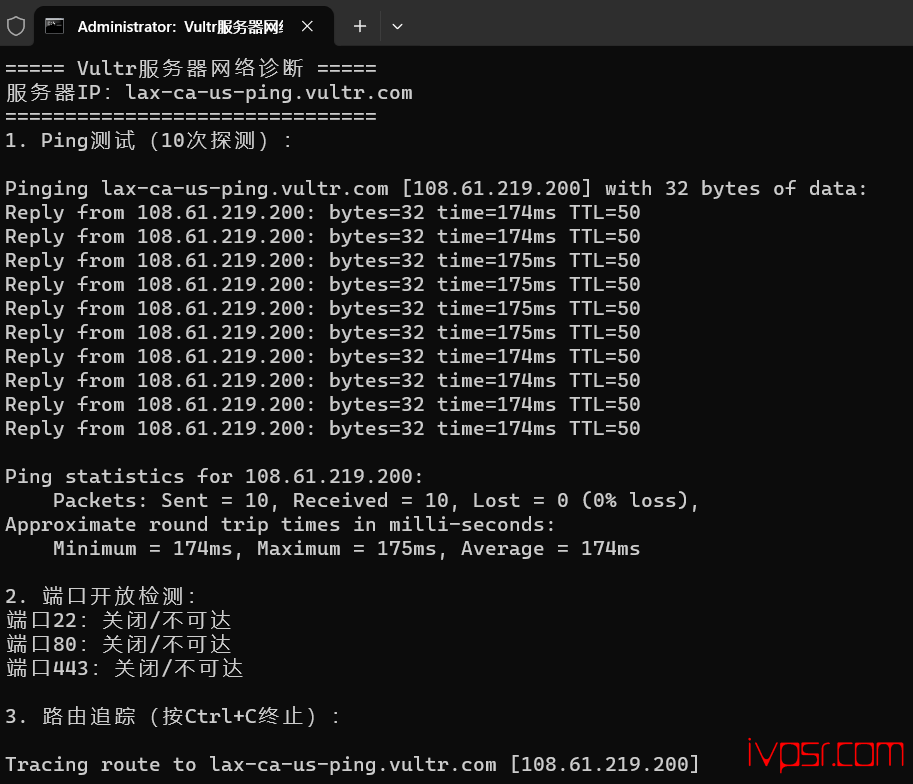
找到桌面保存的「Vultr网络诊断.bat」文件,双击运行(无需右键“以管理员身份运行”);脚本会自动开始诊断,依次执行Ping测试、端口检测、路由追踪,全程无需手动操作;
五、诊断结果解读(关键!快速找问题)
脚本运行完成后,会输出3部分核心结果,无需专业知识,对照下面的解读,就能快速定位问题:
1. Ping测试结果解读(连通性+丢包率)
Ping测试是检测服务器连通性的核心,脚本会执行10次探测,重点看2个关键信息:
- 正常情况:显示“来自xxx.xxx.xxx.xxx的回复: 字节=32 时间=xxms TTL=xx”,最后一行显示“丢失=0(0%丢失)”,说明服务器连通正常,延迟正常;
- 异常情况1:显示“请求超时”,且丢失率≥50%,说明服务器网络波动大,或机房出现故障,可尝试重启服务器;
- 异常情况2:显示“无法访问目标主机”,说明服务器完全无法连通,可能是服务器未开机、IP错误,或本地网络被屏蔽。
2. 端口检测结果解读(常用端口开放状态)
脚本默认检测3个Vultr用户最常用的端口,对应功能如下,根据结果判断问题:
- 端口22:SSH端口,用于远程登录服务器(Linux系统),显示“开放”才能正常登录,“关闭”则无法远程;
- 端口80:HTTP端口,用于访问网站(未开启HTTPS的网站),显示“关闭”则网站无法通过HTTP访问;
- 端口443:HTTPS端口,用于访问加密网站(开启HTTPS的网站),显示“关闭”则网站无法通过HTTPS访问。
提示:若端口显示“关闭”,可登录Vultr控制台,检查服务器防火墙是否开放对应端口,或重启服务器尝试恢复。
3. 路由追踪结果解读(定位故障节点)
路由追踪会显示本地网络到Vultr服务器的所有节点路径,重点看“* * *”的位置:
- 若前几行出现“* * *”,说明本地网络或运营商节点故障,可重启路由器、切换网络尝试;
- 若中间节点出现“* * *”,说明对应运营商路由故障,可联系运营商反馈;
- 若最后几行出现“* * *”,说明Vultr服务器机房节点故障,可登录Vultr控制台查看服务器状态,或提交工单咨询官方。
如果需要更贴合自己的使用习惯,可对脚本进行简单调整(无需修改核心代码):
- 增加端口检测:在
for %%p in (22 80 443) do中,添加需要检测的端口(例如:22 80 443 3389,3389是Windows远程桌面端口); - 调整Ping探测次数:将
ping -n 10 %server_ip%中的“10”改成其他数字(例如:5,减少探测次数,加快诊断速度);
总结
对于Vultr服务器用户而言,这款网络诊断脚本堪称“必备工具”——无需专业技术,一键排查网络连通性、丢包率、端口问题,快速定位故障根源,节省大量排查时间。无论是新手还是老用户,都能轻松上手,建议收藏本文,复制脚本保存到本地,后续服务器出现网络问题,直接运行脚本,就能快速解决。