

使用V2rayN让局域网中其他设备共享代理上网

简介

介绍一下v2rayN让人忽略的一种玩法,那就是本机开启v2rayN,局域网当中其他的设备来连接本机共享代理上网


教程

本机v2rayN设置

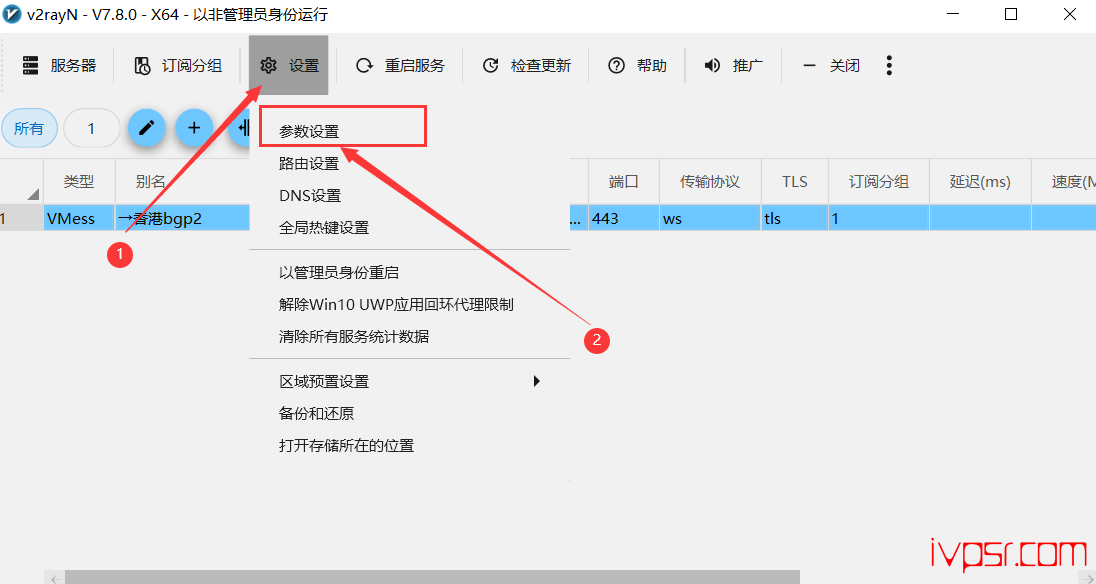
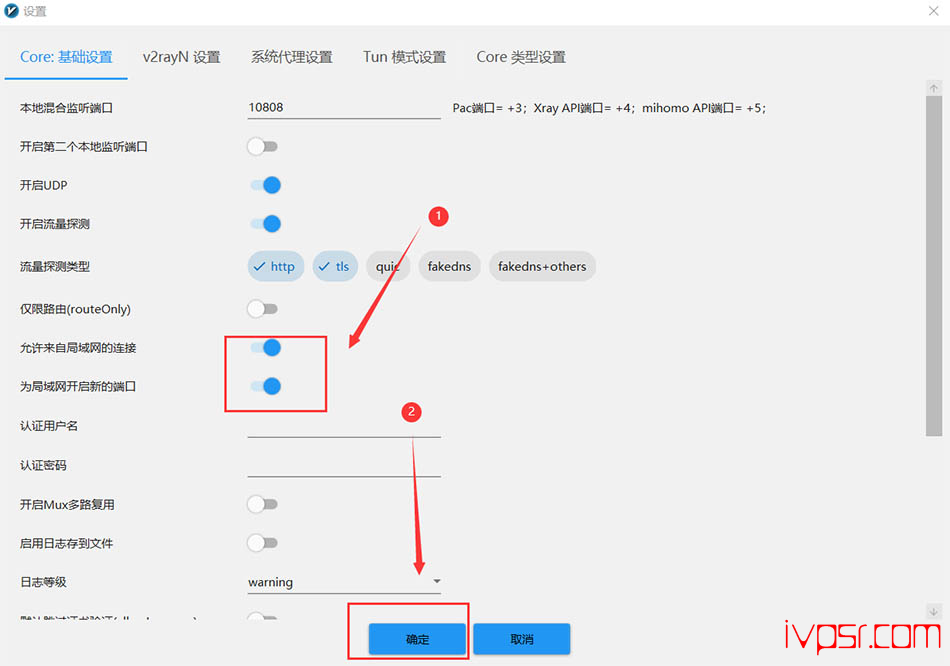
打开v2rayN,点击【设置】 -> 【参数设置】
v2raygongxiangdaili01

在Core:基础设置当中,开启【允许来自局域网的连接】和【为局域网开启新的端口】
v2raygongxiangdaili04

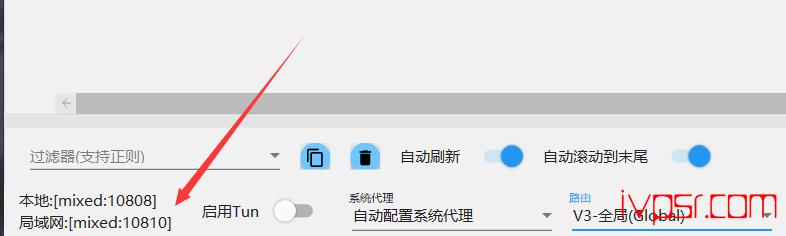
设置完成后,我们可以看见多了局域网的端口,并且新版v2rayN的好处是给局域网开了新的端口,最后测试一下代理是否正常
v2raygongxiangdaili03


局域网共享代理设置

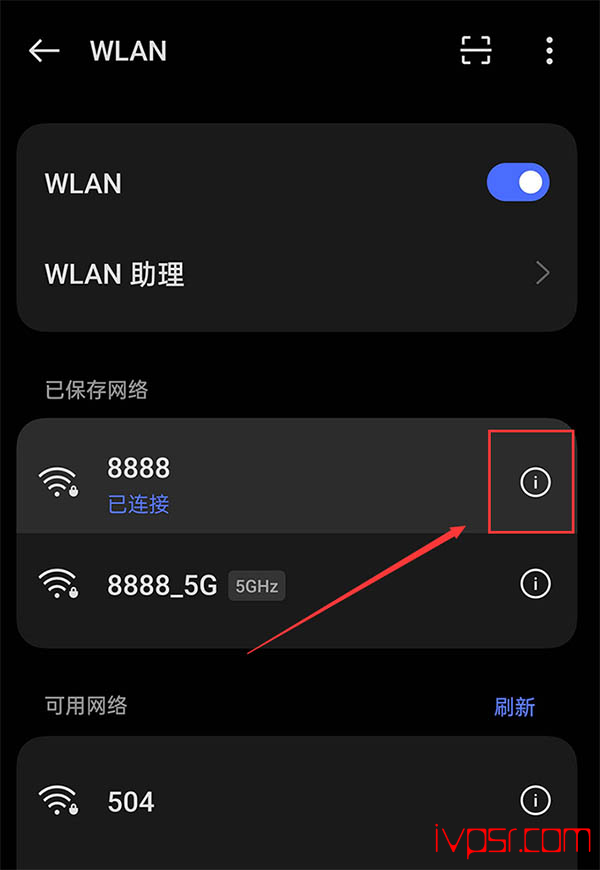
这里我以一部手机为例,电脑设备设置也相似,一定要在一个局域网内,在WIFI连接的这里,点击下图这个按钮进入设置
v2raygongxiangdaili05

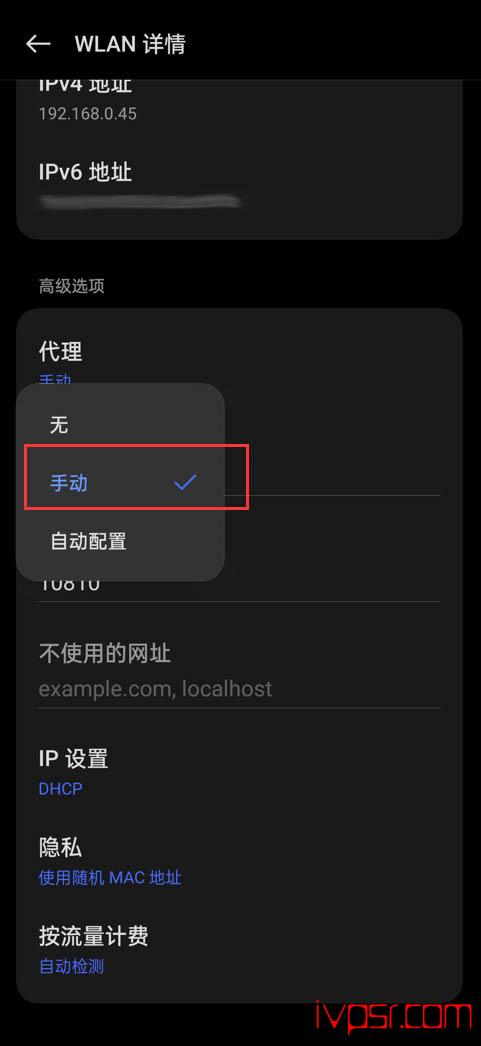
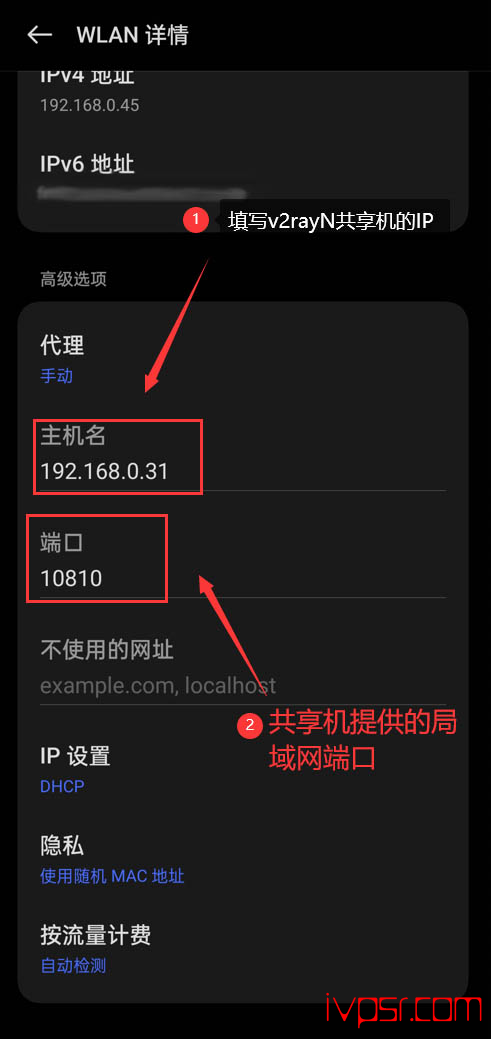
在代理选项当中,选择【手动】

v2raygongxiangdaili06

主机名这里填写v2rayN共享机IP,端口填写共享机提供的局域网端口,这里不能错,错了连不上
v2raygongxiangdaili07

上一篇 教你使用Clash在Mac系统上实现真正的全局代理
下一篇 cloudcone:#中国新春促销#,美国VPS,$28/年,2G内存/4核/240g硬盘/5T流量

投稿邮箱:
ivpsr888@gmail.com (投稿详情)

TG订阅频道:
t.me/ivpsr_news 网站最新内容推送

TG交流群:
(点击加入) 用户交流

文章列表
1
raksmart:全场VPS优惠6.5折,云服务器7折,长期活动,低至$1.95/月,可选-美国/香港/日本/韩国/新加坡/德国
2
Servarica加拿大VPS,$4/月起,AMD EPYC 双核/2GB/60GB NVMe/6TB流量,10Gbps或250M不限流量
3
Internet Download Manager IDM绿色版-持续更新-链接长期有效
4
Exoscale:德国VPS深度测评,Exoscale好不好?法兰克福机房,详细测评分享报告
5
JustHost:拉脱维亚VPS简单测评,JustHost怎么样?分享测评数据,方便参考
6
OneTechCloud:简单测评易科云美国三网CN2 GIA的VPS,还解锁Netflix看看怎么样
7
Gcore | 3.6折即可获得Gcore裸金属服务器
8
Vultr推出虚拟私有云 2.0版本,性能大幅提升
9
locvps全球云:香港VPS/高配/7折优惠,66元/月,6G内存/2核/60gSSD/不限流量,支持Windows
10
clash中Gloabal Rule的使用介绍