

简介
在日常工作或开发中,我们常常需要对图片进行压缩、格式转换、去水印等处理。虽然网上有不少在线工具,但它们往往存在隐私泄露的风险,尤其是在处理敏感或个人图片时更需谨慎。近期在 GitHub 上发现一个非常实用的开源项目 —— Reubah,它支持本地或 VPS 快速部署,无需上传任何图片到第三方服务器即可完成处理任务,既安全又高效。Reubah 提供了基于 Docker 的一键部署方式,便于后期的升级与维护。它支持批量图片压缩与格式转换,兼容多种常见图片类型,是一款非常适合开发者、站长、设计师使用的图像处理工具。
功能亮点
- 支持 JPG、PNG、WebP、AVIF 等格式的相互转换
- 自动压缩图片大小,保留质量
- 支持批量处理
- 支持 Web 界面 + API 调用
- Docker 快速部署,一条命令搞定
- 本地部署,隐私数据不出门
安装部署
安装docker
先来把docker安装好,这里是一键脚本
wget -qO- get.docker.com | bash
配置reubah
创建一下安装的目录:
sudo -i

mkdir -p /root/data/docker_data/reubah

cd /root/data/docker_data/reubah
开始配置docker-compose.yml文件,先用vi创建配置文件
vi docker-compose.yml
在把下面的代码复制进去,按 i 插入代码,然后按 ESC 键, 输入 :wq 进行保存
services:
  reubah:
    image: ghcr.io/dendianugerah/reubah:latest
    ports:
      - "8082:8081"
    volumes:
      - ./tmp:/app/tmp
      - ./doc-temp:/tmp
    environment:
      - PORT=8081
    restart: unless-stopped
启动reubah
拉取镜像reubah,这个镜像略微是大一些的
docker compose up -d

# 老版本用这行命令
docker-compose up -d
只要静待完成就可以了,可以看到拉取完已经启动了
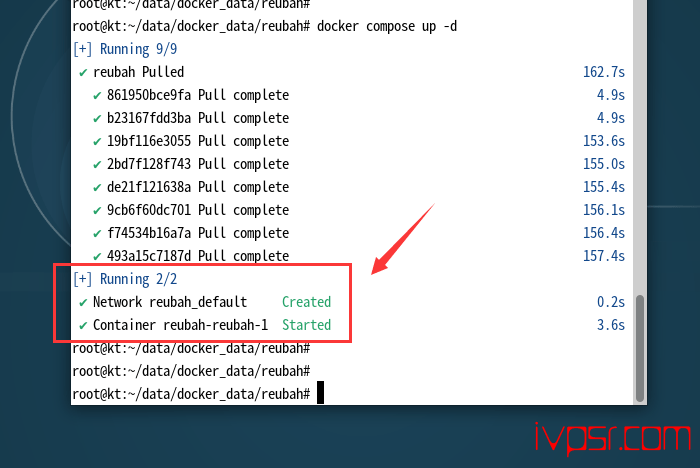
现在输入你的IP加上端口8082就可以正常访问了,我这里搭建在本机上的所以是127.0.01,你换成自己的VPS的IP或者本地IP都可以
http://127.0.0.1:8082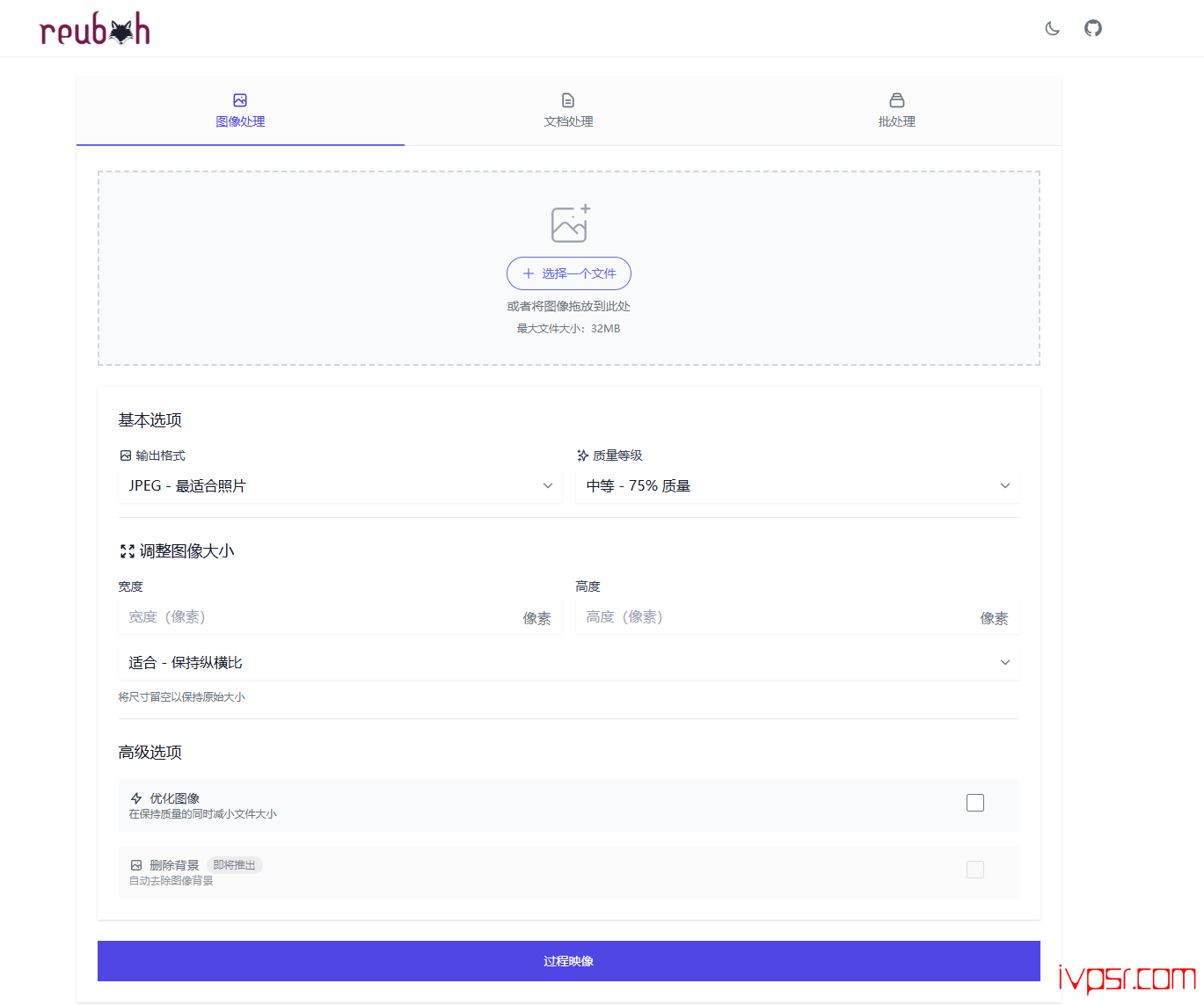
更新 reubah
提供一个更新的方法,后续有更新的话执行下面代码就可以了
进入目录
cd /root/data/docker_data/reubah
拉取升级容器
docker compose pull

docker compose up -d
卸载reubah
进入到目录
cd /root/data/docker_data/reubah
停止并删除容器、网络、卷等资源,相当于完全清理项目环境
docker compose down
这再退回上一层, 彻底删除
cd ..

rm -rf /root/data/docker_data/reubah
后记
如果部署后访问不了,那你需要检查端口是不是被占用了,敲命令后无任何显示表示未占用,如果被占用,重新自定义一个端口,修改上面的配置文档
lsof -i:8082如果是因为-bash: lsof: command not found,那么请再安装一下 lsof
apt install lsof