

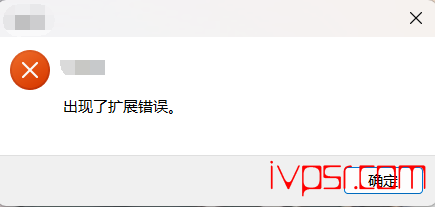
在 Windows 11 24H2 中,微软对 SMB 协议进行了更新,要求启用 SMB 签名,这导致许多用户在访问共享文件夹时遇到错误,如 0x80070035、0x800704f8、"找不到网络路径" 等。出现这些错误的原因通常是因为系统默认阻止了未经身份验证的来宾访问共享资源。
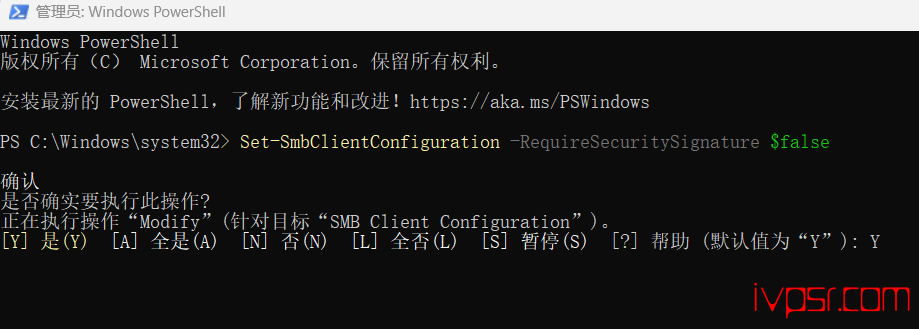
方法一:通过 PowerShell 禁用 SMB 签名
以管理员身份运行 PowerShell,输入以下命令,按回车后选择 Y, 确认后,重启计算机
Set-SmbClientConfiguration -RequireSecuritySignature $false
Set-SmbClientConfiguration -EnableInsecureGuestLogons $true
方法二:修改注册表
打开注册表编辑器,导航至:
HKEY_LOCAL_MACHINE\SYSTEM\CurrentControlSet\Services\LanmanWorkstation\Parameters
修改或添加以下键值,保存后,重启计算机
"AllowInsecureGuestAuth"=dword:00000001
"RequireSecuritySignature"=dword:00000000
方法三:通过组策略设置(适用于专业版以上)
按 Windows + R,输入 gpedit.msc 打开组策略。
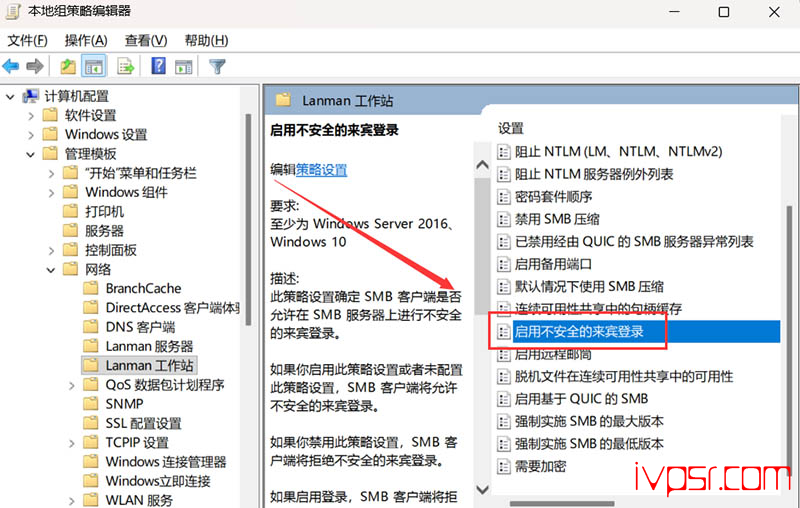
定位到 计算机配置 > 管理模板 > 网络 > Lanman 工作站,启用不安全的来宾登录 策略。
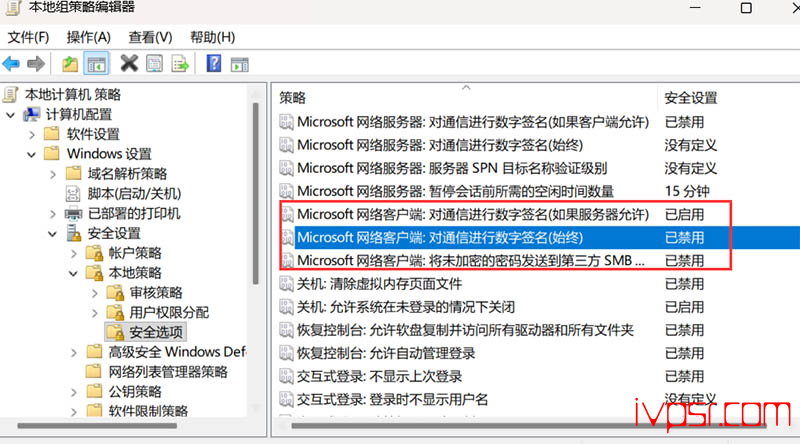
继续在组策略编辑器中,定位到 计算机配置 > Windows 设置 > 安全设置 > 本地策略 > 安全选项,禁用 Microsoft 网络客户端:对通信进行数字签名(始终)。