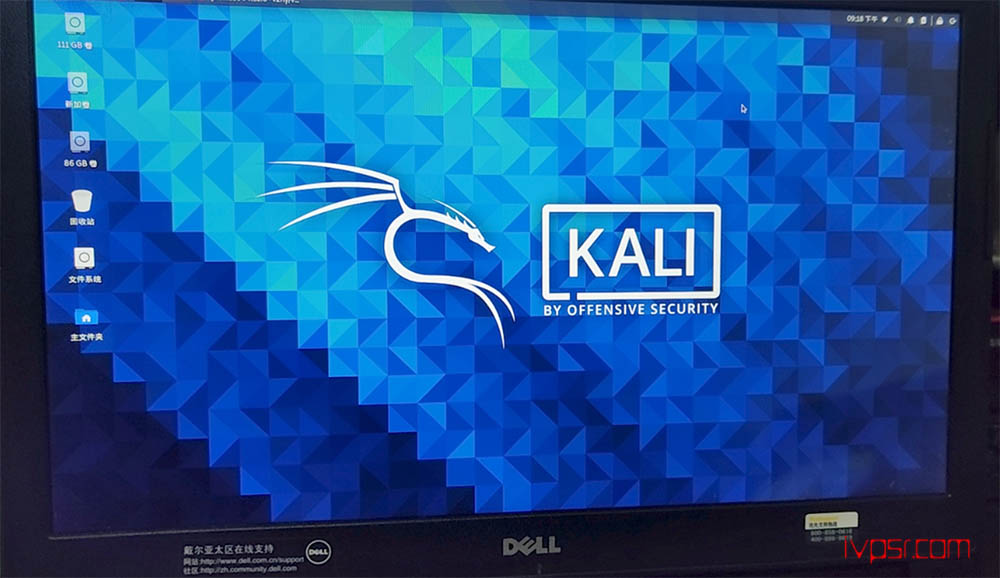


在笔记本上使用U盘引导安装kali 2020 linux系统全过程

先把下面的工具和kali镜像下载准备好

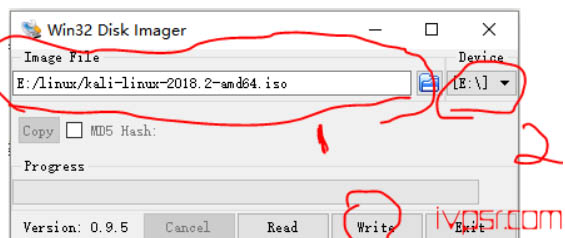
烧录用Win32 Disk Imager,比较稳定

kali官方下载地址:https://www.kali.org/downloads/

打开软件选择镜像位置——选择要烧录的目标U盘,点Write
- 1607760680 5d518828ff221e1

然后笔记本重启按F12或者F2,选择U盘启动

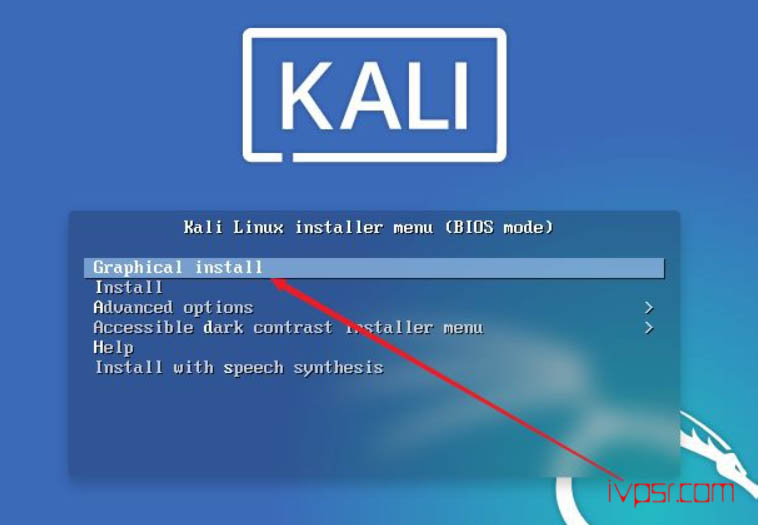
这里我们选择Graphical install,带UI界面的系统安装
- 1607760813 8a993752e9658af

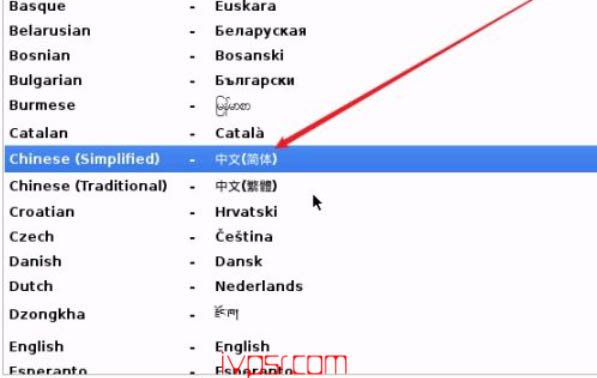
选择语言

- 1607760941 317823ff7efb55a

选择网络配置时选择现在不进行网络设置,不然到安装系统的时候回报错

无法安装busybox,请检查/var/log/syslog或查看第四虚拟控制台以获得详细

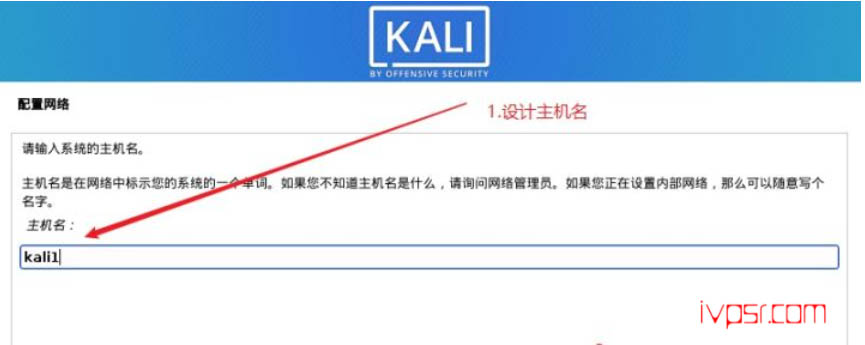
设置主机用户名
- 1607766518 5d518828ff221e1

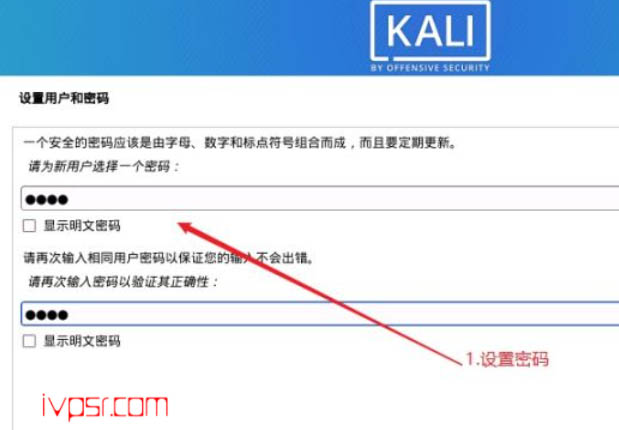
接着设置密码

- 1607766604 8a993752e9658af

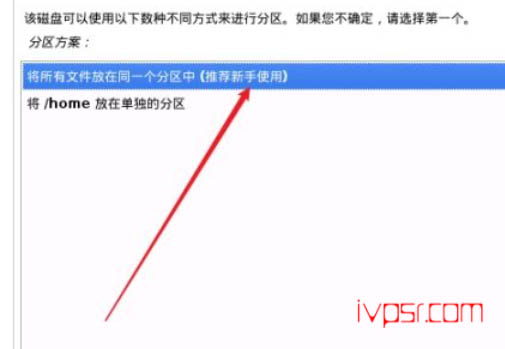
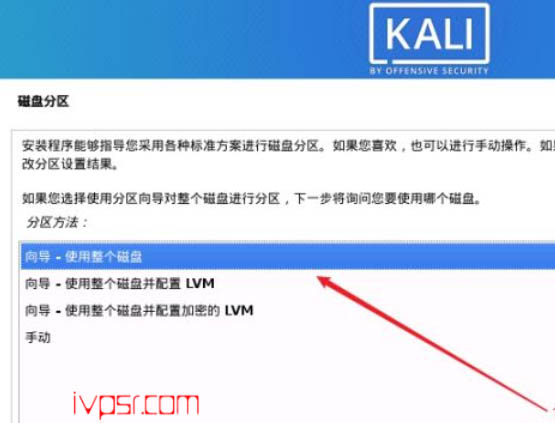
小白可以直接整个磁盘默认

这里的磁盘分区,我推荐手动,这样有利于我们装win+kali双系统来玩
- 1607766682 317823ff7efb55a

然后照着下一步来即可

- 1607766826 1a785dbb9ad6943

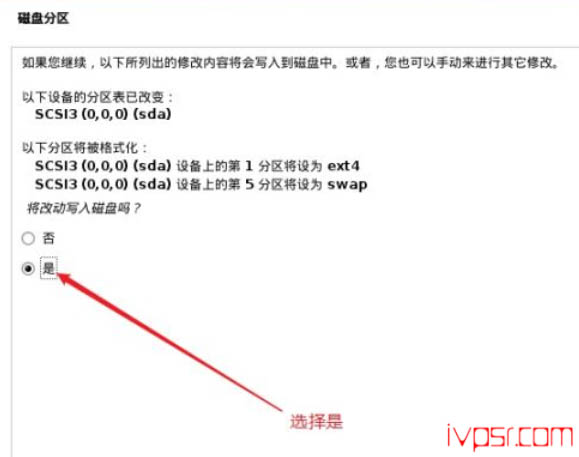
结束分区设定后——写入磁盘

- 1607766904 c20ef55b3b45374

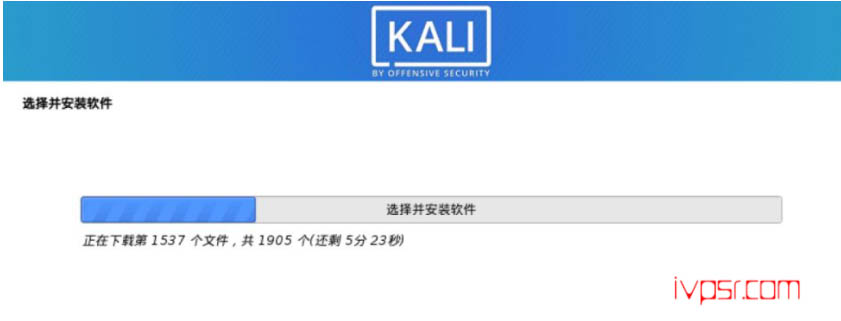
软件选择部分——默认就好直接下一步

- 1607767022 71094f2fa8e27b7

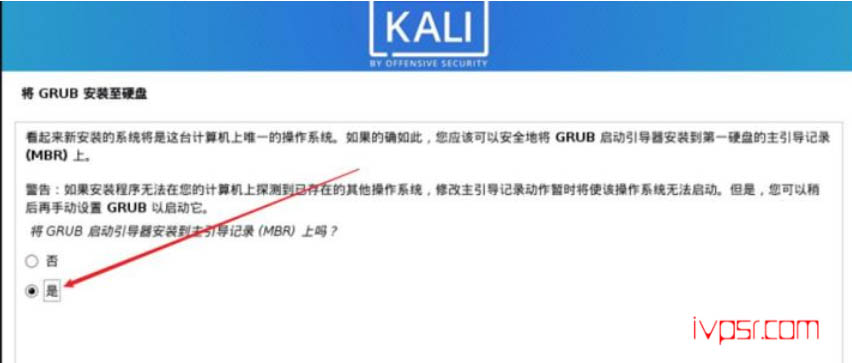
安装GRUB引导到硬盘——选择是

- 1607767072 1e15d3e298fda3d

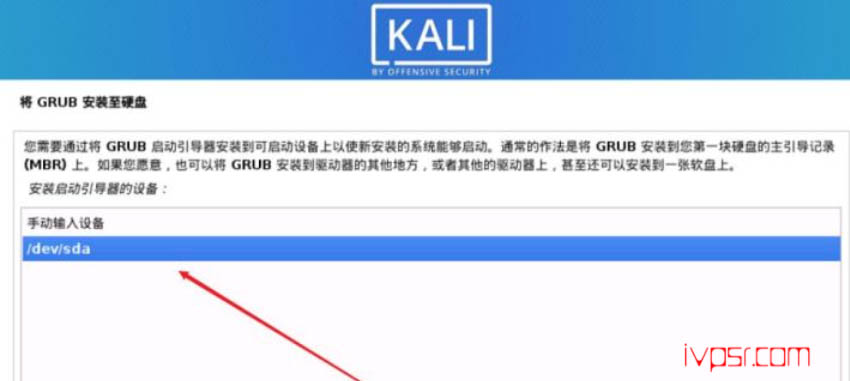
选择引导的位置,进行安装,结束后会重启

- 1607767137 0c4ca19510ac0c7

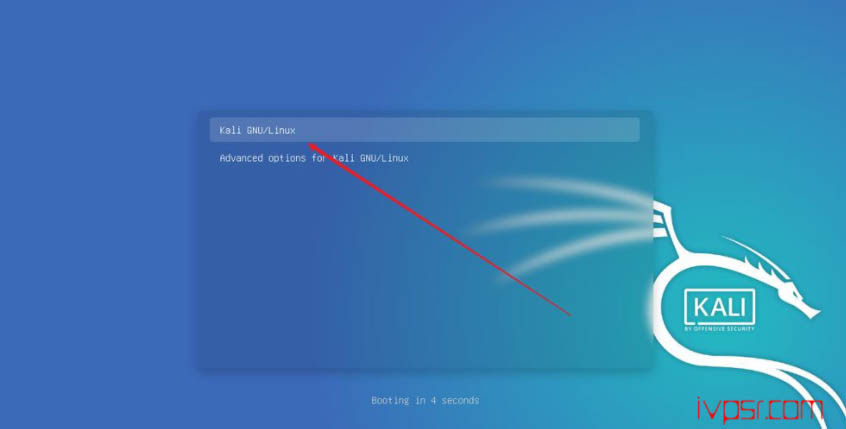
安装完成后进入系统

- 1607767220 b2a88c5402ee66d

最后来一张安装完成的

- 1607779174 317823ff7efb55a

上一篇 mac苹果电脑系统使用远程桌面软件Microsoft Remote Desktop for Mac教程
下一篇 RAKsmart:五一特惠活动,洛杉矶新品秒杀E3-1230仅30美金限量秒杀,新增洛杉矶+韩国站群,爆款VPS仅$ 1.99

投稿邮箱:
ivpsr888@gmail.com (投稿详情)

TG订阅频道:
t.me/ivpsr_news 网站最新内容推送

TG交流群:
(点击加入) 用户交流

文章列表
1
如何把docker修改容器名称的方法
如何把docker修改容器名称的方法
2
hncloud云服务器物理机夏季特惠云服务器2折起,香港、日本、新加坡、美国机房、CN2线路
3
SoftShellWeb:洛杉矶AMD Ryzen 9 9950X VPS促销仅$5.6/月,8折优惠,配置单核/2GB/50GB NVMe/5TB流量/10Gbps带宽
4
RAKsmart:香港/日本/美国云服务器爆款5折,VPS低至1.99美元/月,有Windows系统,不限流量!!!
5
win10系统安装配置kaggle API进行下载数据
6
2020双11某宝自动养猫+自动领淘金币APP全程挂机放飞双手(可自动升级)
7
简单解决Win2008缓存占用大量物理内存方法
8
Vultr宣布提供NVIDIA GH200 Grace Hopper超级芯片的云服务器
9
SonicFast:英国VPS简单测评,1Gbps带宽,高达600Gbps DDoS防护,SonicFast怎么样?完整实测数据分享
10
v.ps:美国VPS圣何塞机房深度测评,v.ps好不好?v.ps测评数据分享