

简介
我们购买的有些国外服务器线路不好的情况下,想要解决线路问题使之流畅管理服务器,那就必须要做中转了,用一台线路较好的云服务器或者VPS来中转RDP或SSH的连接。那如果我们需要转发端口呢,这里分享两款实用的端口转发面板,xdpanel咸蛋面板和极光面板,服务器就用腾讯云的轻量服务器即可,地区的话自己选择一下适合的地区吧,这里不做推荐了。
xdpanel咸蛋面板
下载安装
下载docker
curl -fsSL https://get.docker.com -o get-docker.sh
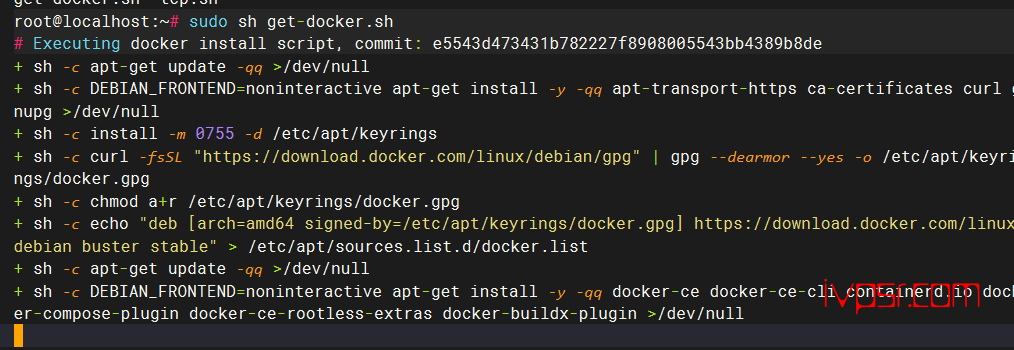
运行安装脚本
sudo sh get-docker.sh
开启docker
systemctl enable --now docker
下载xdpanel镜像
wget http://tutu.ovh/iso/dockerimage/xdpanel/forwordpanel-1.0.7.tar
导入docker images
docker load < /root/forwordpanel-1.0.7.tar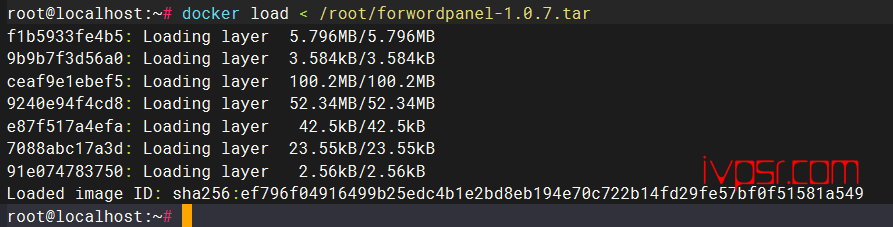
查看镜像ID
docker images
启动docker容器
docker run --restart=always -d -p 10203:8080 ef796f049164
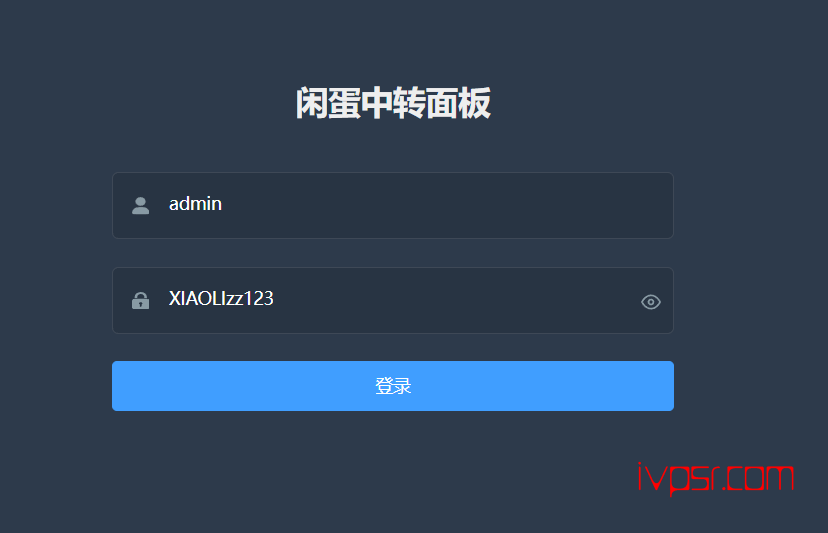
打开浏览器,使用 IP:10203端口访问
默认账号:admin

默认密码:XIAOLIzz123
一键脚本
bash <(wget --no-check-certificate -qO- 'https://sh.xdmb.xyz/xiandan/xd.sh')
使用篇
登录面板后,我们添加中转服务器,点击【服务器管理】-> 再点击【添加服务器 】->把你得中转服务器信息填写进去

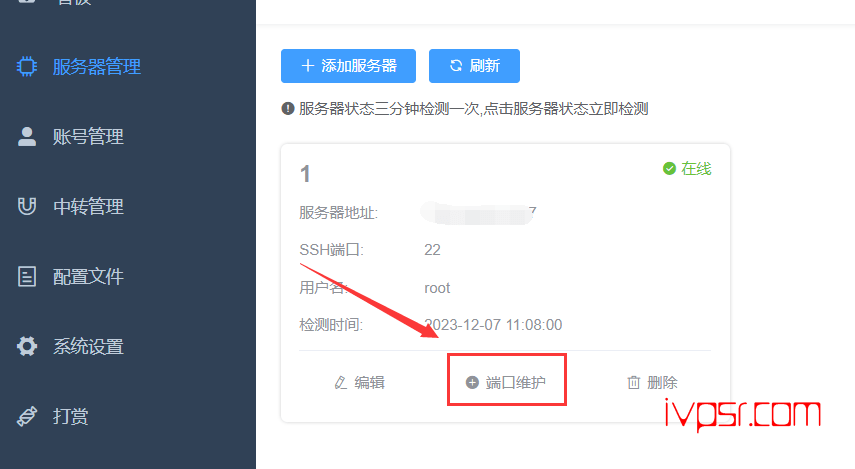
添加完成后,点击下方的【端口维护】来分配中转所用到的端口
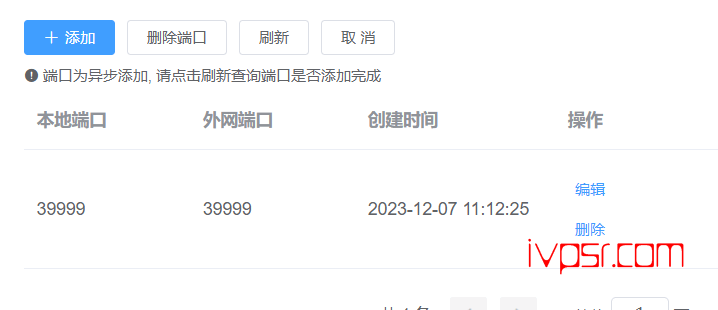
点击【添加】-> 在【本地端口】填写需要分配的中转端口,外网端口不填写就默认和本地端口相同
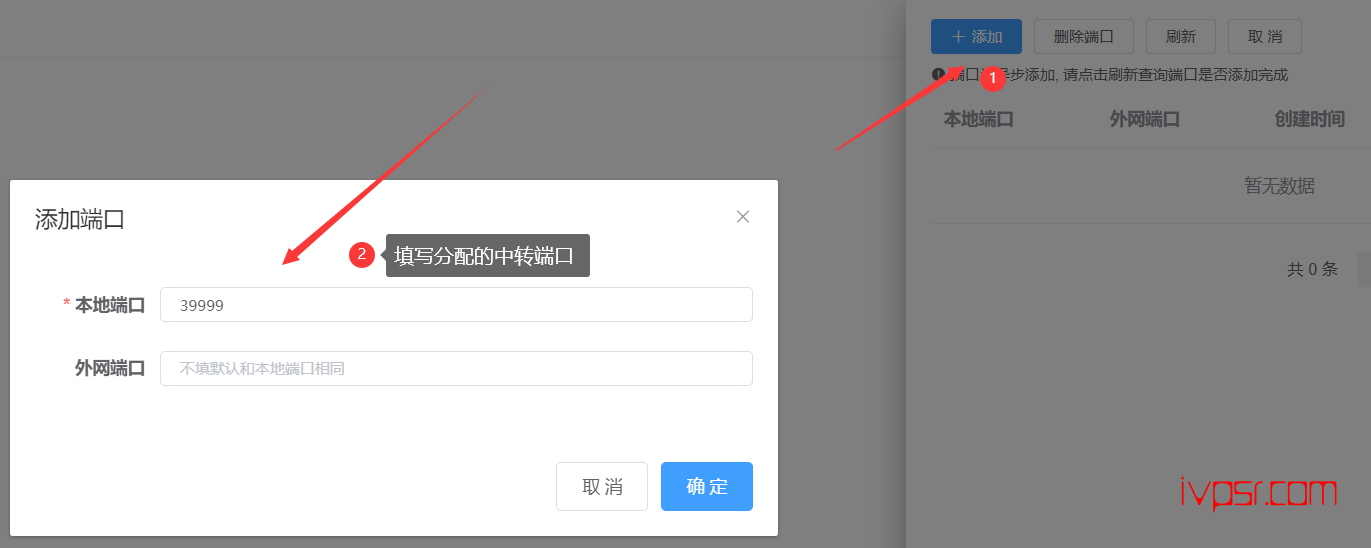
这里可以看到本地和外网端口是一致的
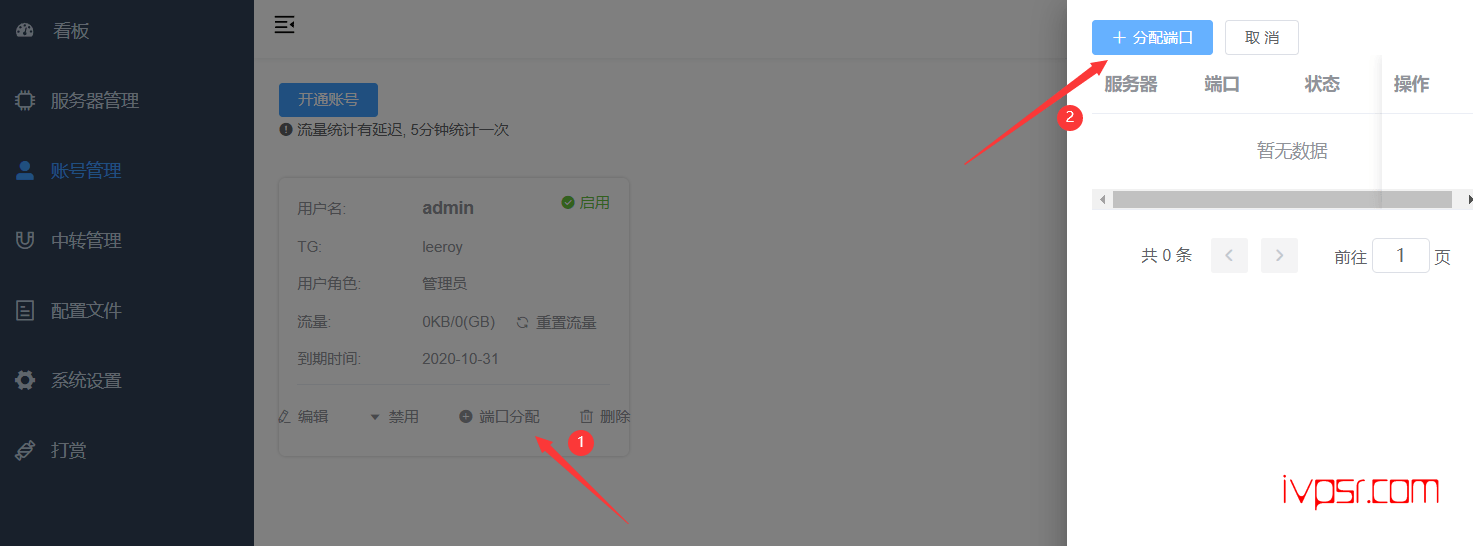
接下来点击【添加账号】-> 点击【端口分配】->【分配端口】
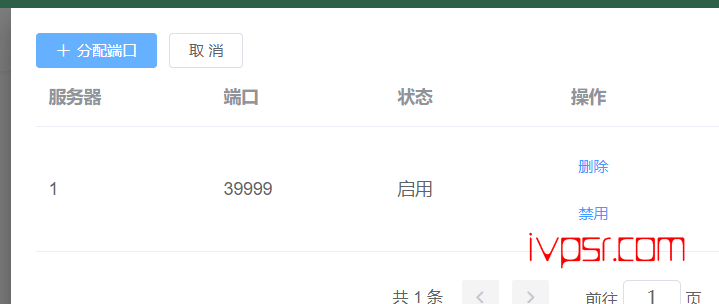
把我们前面添加的中转端口分配就行了
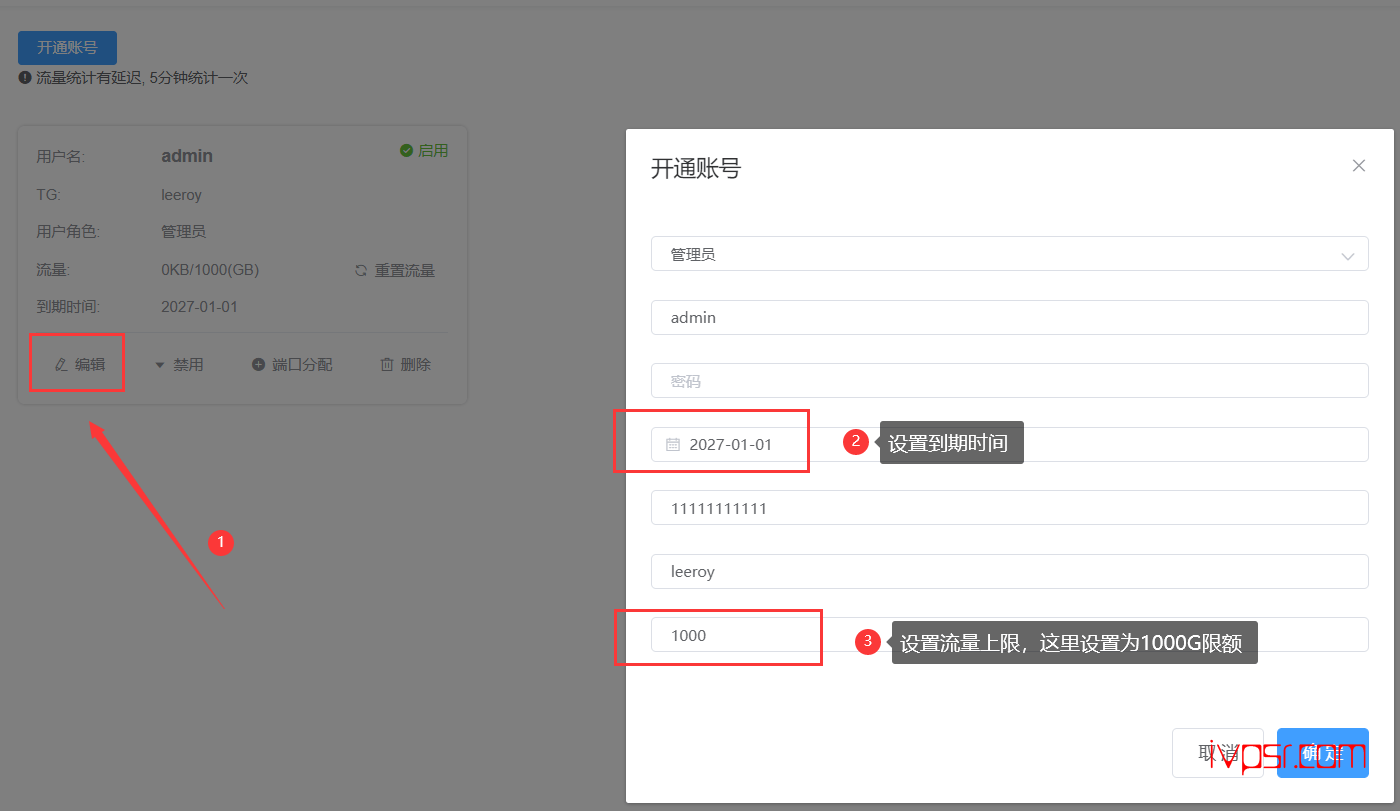
接着在账号管理这里继续配置,点击【编辑】-> 设置一下到期时间和流量上限
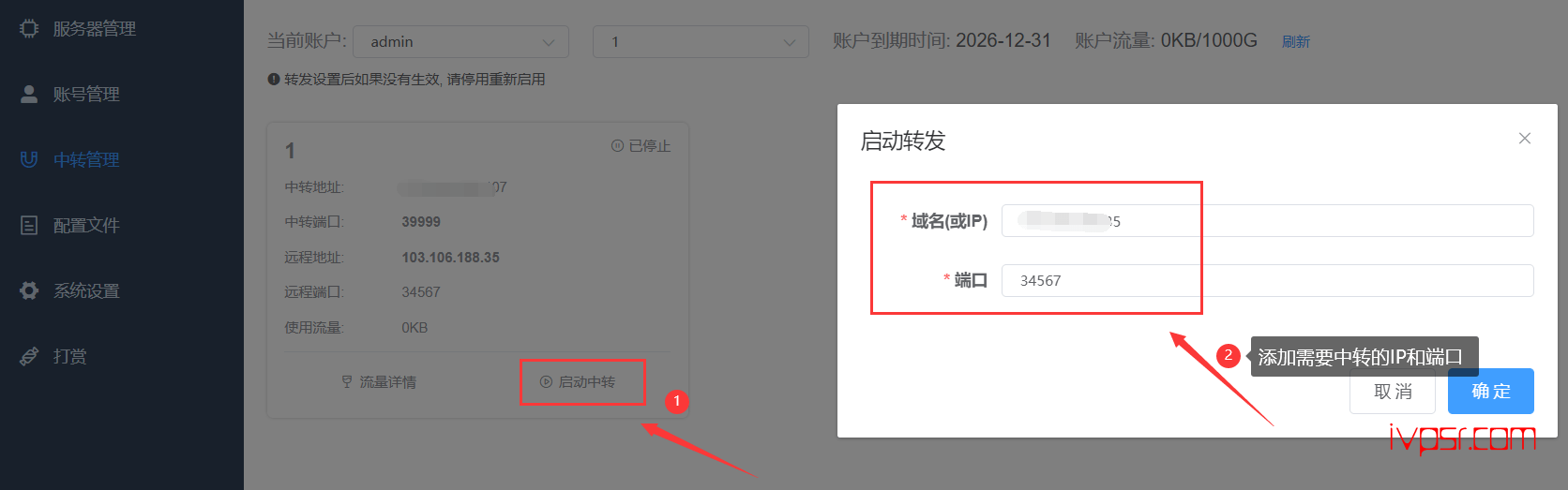
最后配置目标IP的中转,点击【中转管理】- > 点击【启动中转】,弹出【启动转发】的对话框,把你需要转发的目标IP和端口填上点确定
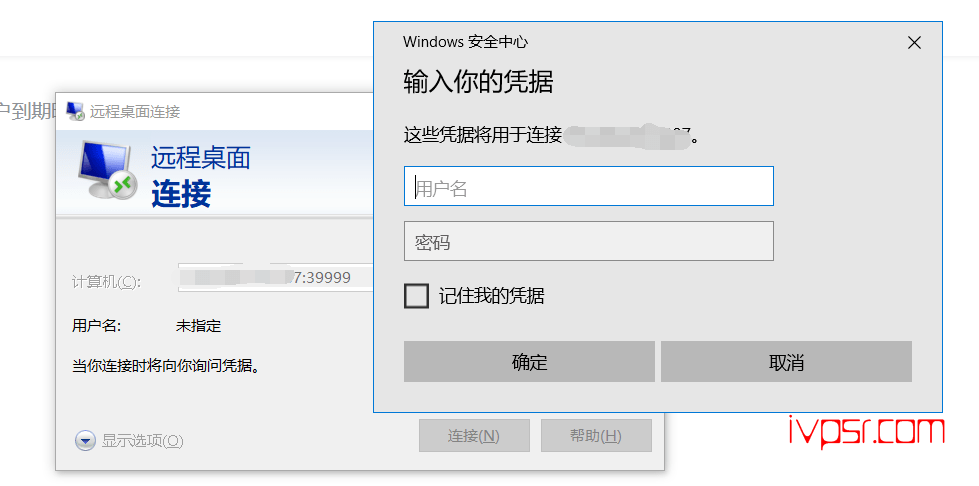
最后测试一下转发是否成功,我转发的目标IP是windows主机,可以看到已经能连上了
极光面板
极光面板可支持的方式更加丰富,有iptables、socat、gost、ehco、v2ray、brook、wstunnel、shadowsocks、tinyPortMapper、Prometheus Node Exporter等,原理则是使用SSH登录被控机去配置。
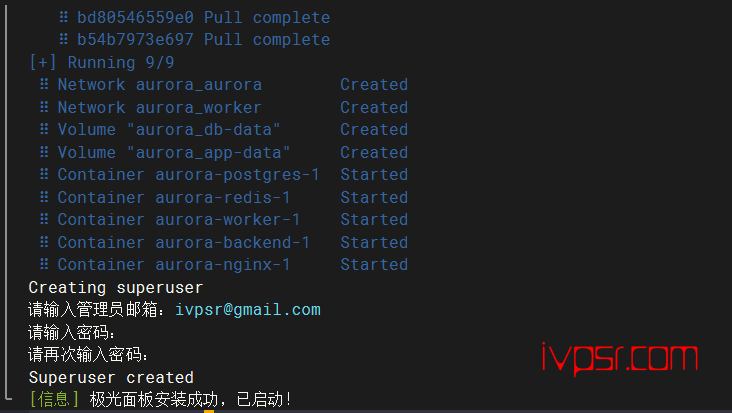
一键安装脚本,先运行安装脚本进行安装,安装到最后会让你输入管理邮箱和密码,填一下,这个就是后台的登录账号和密码
bash <(curl -fsSL https://raw.githubusercontent.com/Aurora-Admin-Panel/deploy/main/install.sh)
# 但由于拉取 docker 镜像时候默认服务器仍在国外,可能拉取速度较慢
# 可自行搜索如何配置 Docker Hub 国内镜像加速
# 国内机器安装可以选择使用 fastgit 镜像
bash <(curl -fsSL https://raw.fastgit.org/Aurora-Admin-Panel/deploy/main/install.sh) --mirror
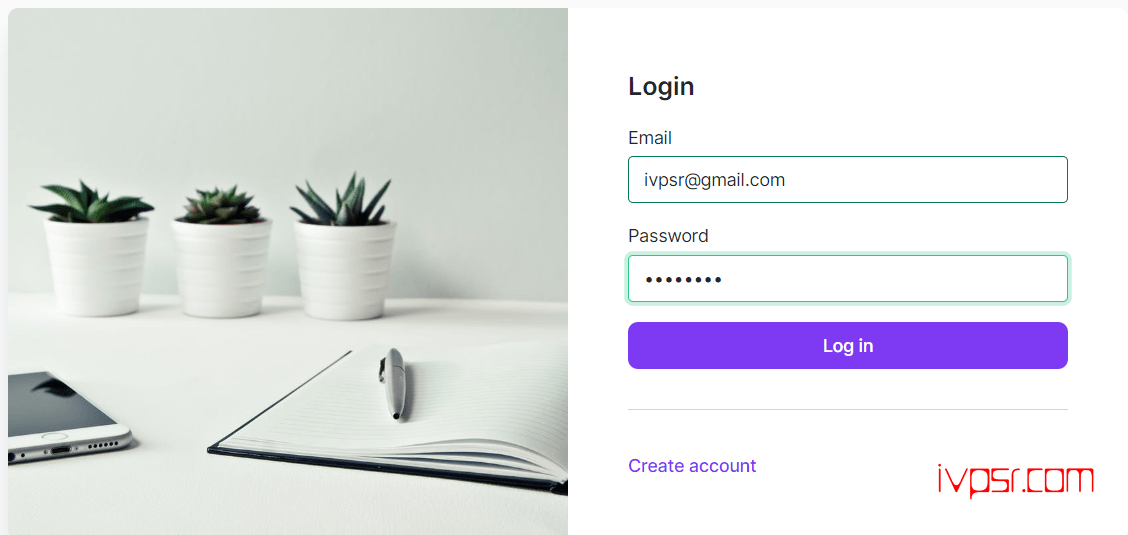
访问面板打开浏览器,使用IP:8000进入
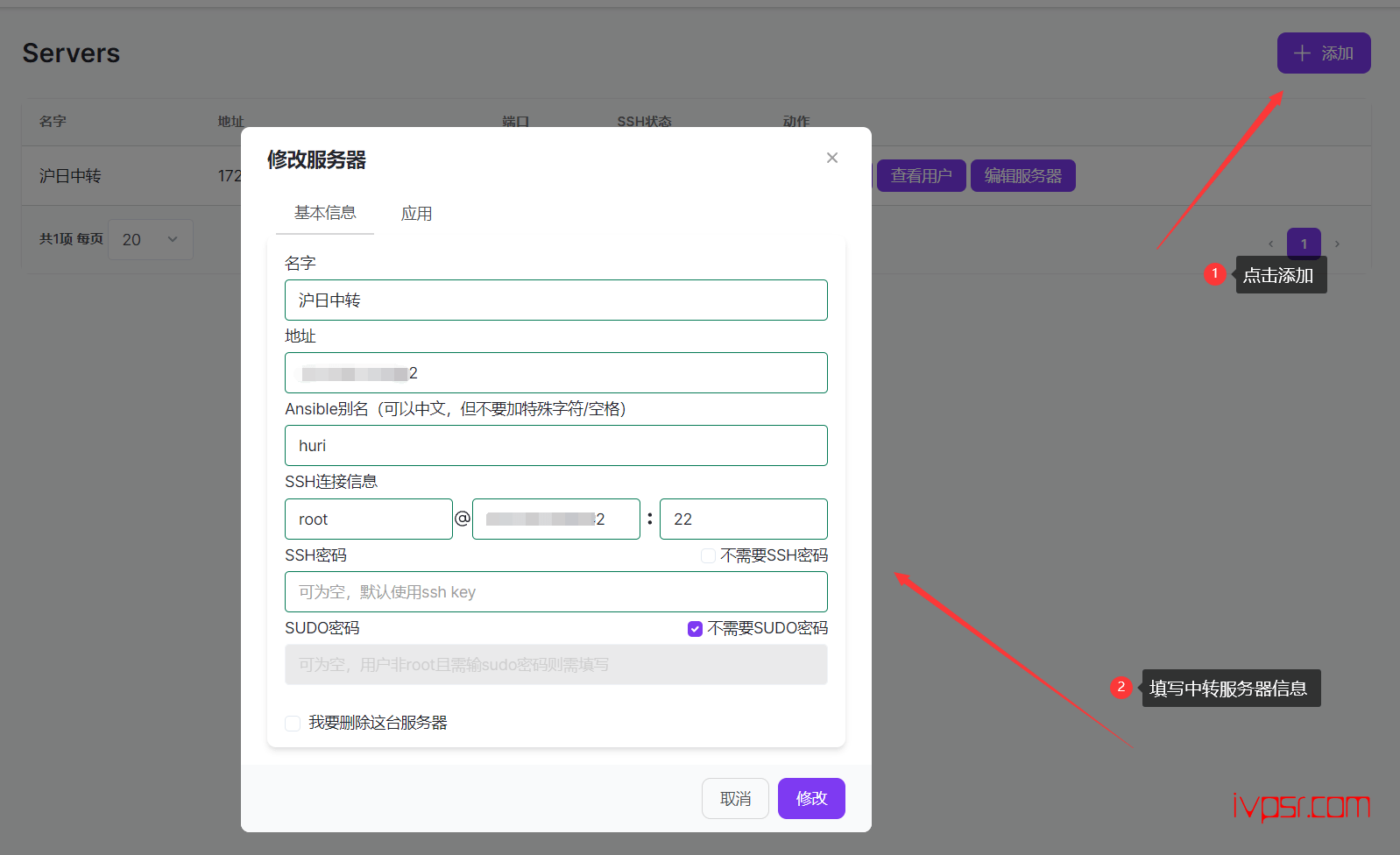
点击添加按钮后,弹出添加服务器的对话框,把中转服务器信息填入进去
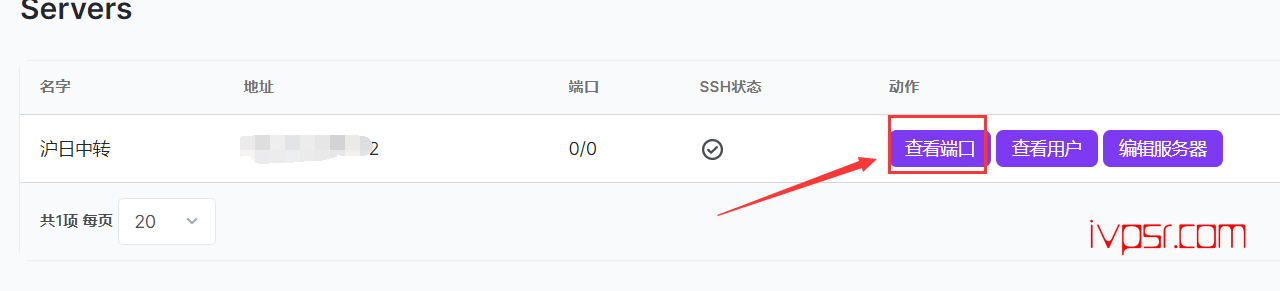
点击查看端口
添加端口,我这里还是写39999作为中转端口,添加完成后可以设置限速、到期时间、流量控制等

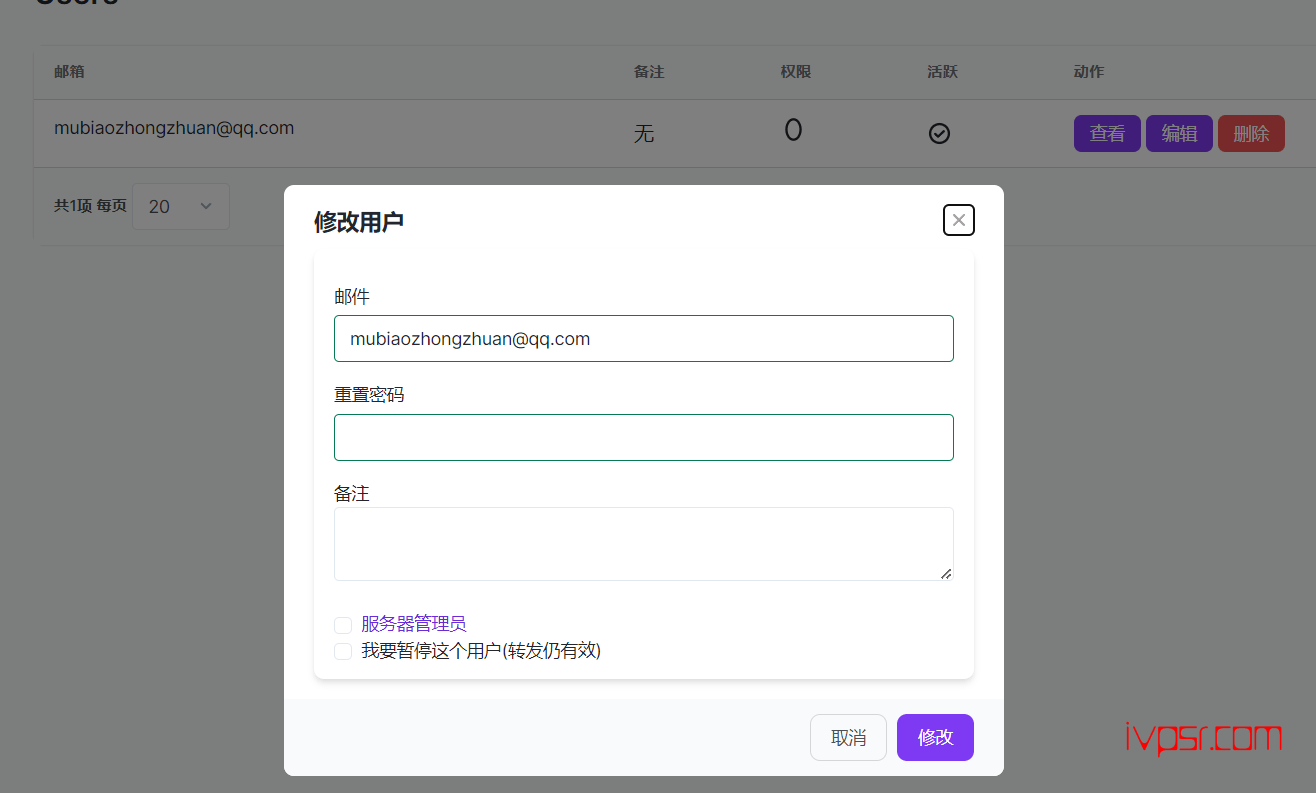
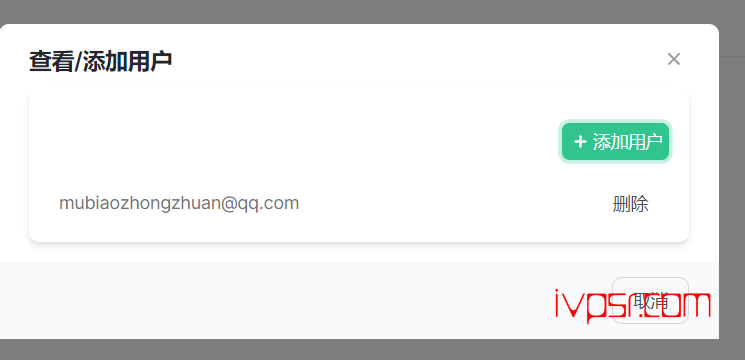
接下来新建一个用户,把我们配置的39999端口分配给它
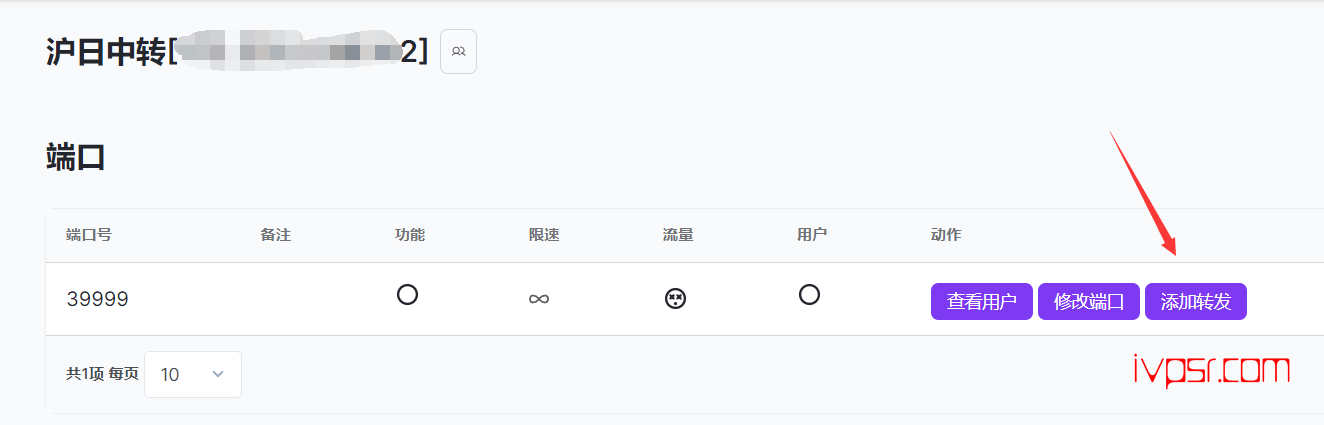
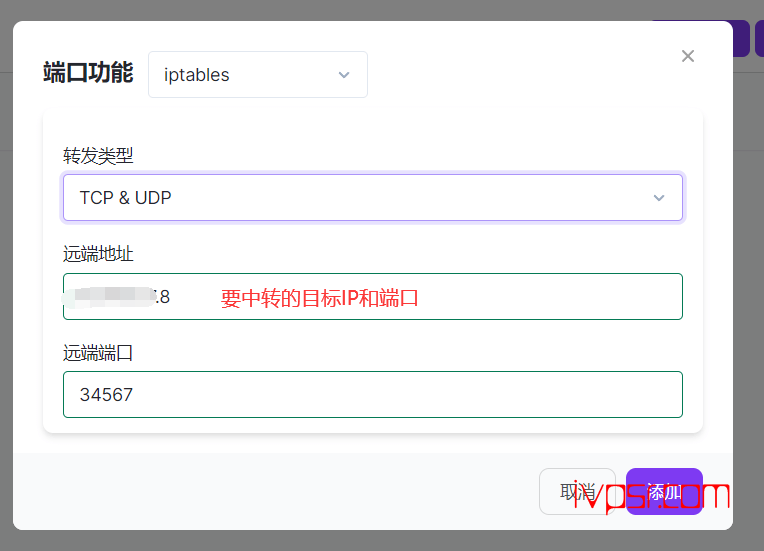
接着去刚才配置的端口里,添加转发
填写我们需要中转的目标IP和端口
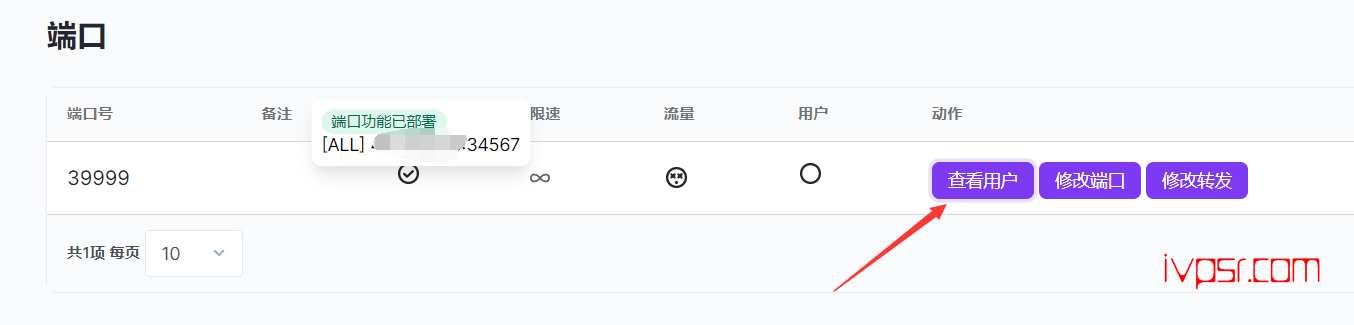
点击查看用户
分配给刚才我们新建的用户
最后我们使用中转机的IP:端口,就可以访问我们的目标机器提速了,当然中转的玩法不仅仅就加速个远程桌面,教程只是演示一下安装和用法