



简介
vim是vi的增强版,一般现代linux都不缺那几兆空间,所以预装的都是增强版,本文默认使用vim。
vim另外一个特点就是带模式的。一共四种模式,我们不需要记忆,只需要使用例子去理解即可。
常用操作
以下操作在普通模式下执行,连续按键
漫游
j向下30j向下移动30行k向上h向左l向右0到行首^到行首第一个字符,如果前面有空格的话$到行尾gg快速到文件头- G 快速到文件尾
- 100G 跳转到第100行
不建议在插入模式下进行光标移动,这很低效
复制:y
yy复制一行10yy向下复制10行yw复制光标开始的一个单词y$复制光标到行尾yfB复制光标到第一个大写B中间的内容y2fB复制光标到第二个大写B中间的内容
剪切: x
x向剪切一个一个字符,如果是在行尾,则为向前剪切3x剪切三个xp非行尾交换两个字符,如从bs变成sb
删除:d
删除的内容会放到剪贴板,按p即可粘贴到其他地方
dd删除一行200dd删除200行dw删除一个单词 (最喜欢啦)df"删除到出现的第一个双引号
粘贴: p
p粘贴复制或剪切的内容3p将复制或剪切的内容粘贴三次
可视化模式
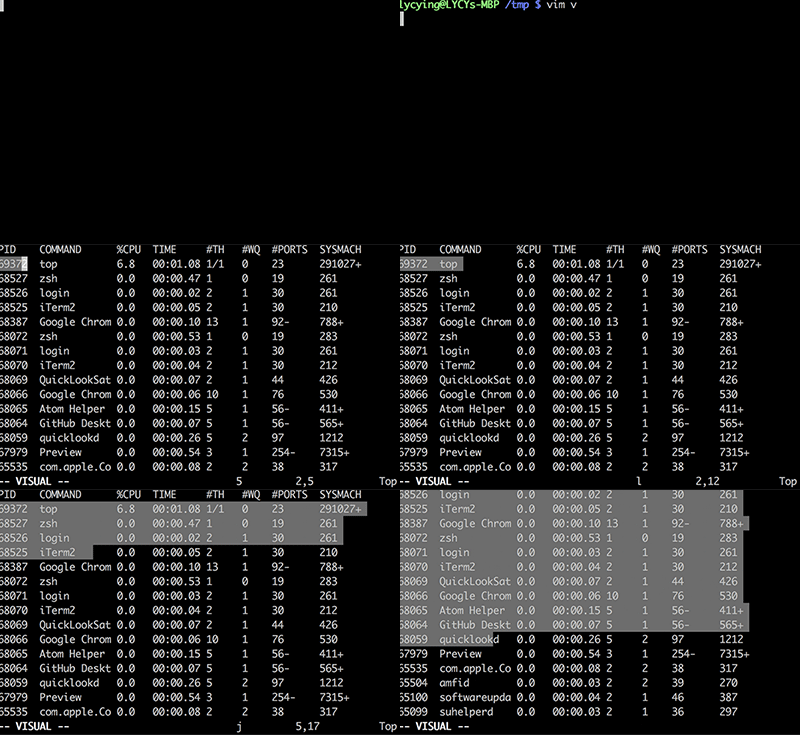
v 行模式,选择一些内容
可视化模式是非常有用的一种模式,在普通模式下按v即可进入。
使用h、j、k、l进行漫游,选中相应的内容。
例子,选中一部分想要的内容,并删除。
ctrl+v 块模式
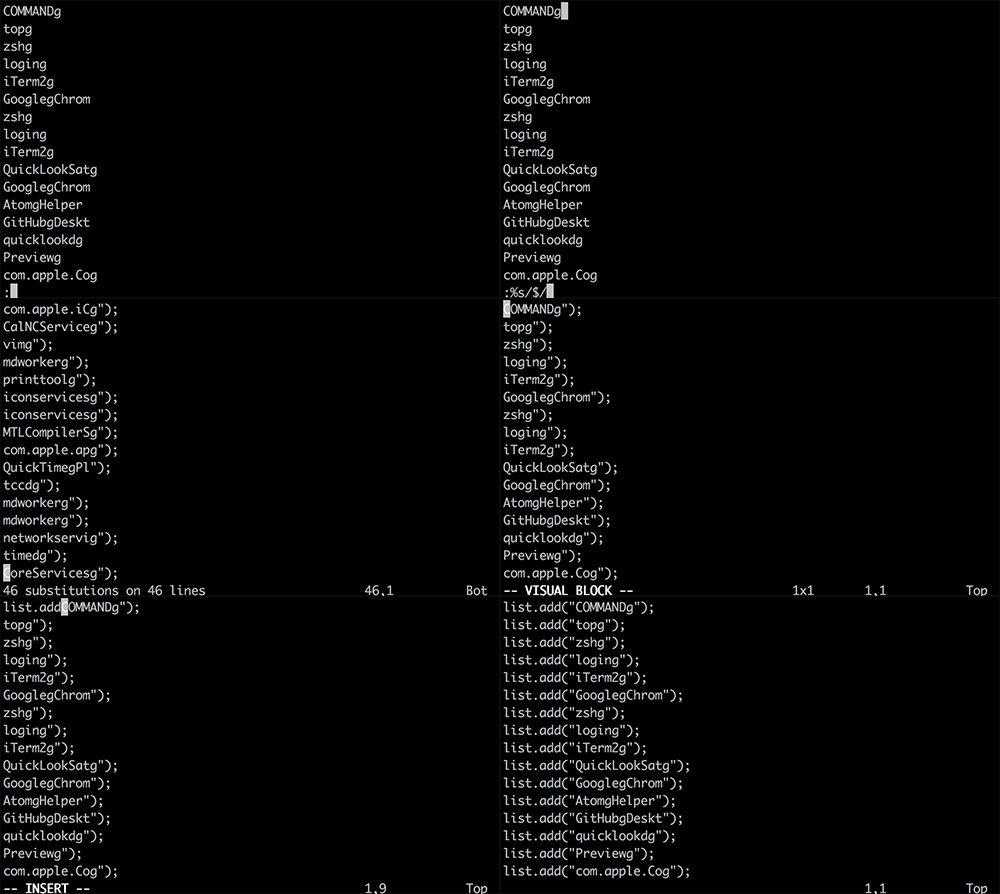
演示:将文件中的每一行添加到ArrayList中:
- 1) 在命令模式下,执行
%s/$/");/g,在行尾追加数据 - 2) 按
ESC进入普通模式,并使用gg回到行首 - 3) 按
ctrl+v进入可视化模式,然后按G到文件尾 - 4) 不要理会编辑器反应,按
I进入插入模式,输入list.add(" - 5) 按
ESC回到普通模式,可以发现以上输入已经在每一行生效了
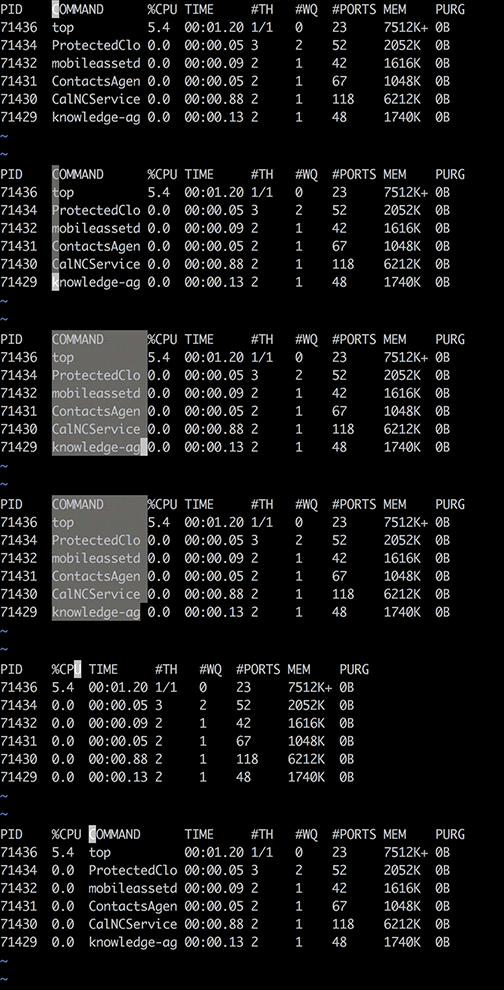
块模式还可以完成列的呼唤,貌似在UE里见过此神技。
命令模式
上面的例子里已经展示了命令模式的进入模式。在普通模式下,输入:即可进入
%s/$/sth/在行尾追加sth%s/^M//g替换掉dos换行符,\^M使用ctrl+v+Enter即可输入:g/^s*$/d删除空行以及只有空格的行%s/#.*//g删除#之后的字符
没错,命令模式用的是正则,这些经验是通用的
你已经发现了,这大概就是针对编辑器窗口的sed命令。
查找字符串
同样的,正则的知识也可以应用*
在普通模式下,按下/直接进入查找,输入相应的字符串按确定即可。n 查找下一个匹配N 查找上一个匹配2n 查找下面第二个匹配
如果觉得跳来跳去晕头转向,可以在命令模式下输入set nu开启行号
宏录制
这可以说是vim的一个杀手锏了。拿上面的例子来说。
将文件中的每一行添加到ArrayList中
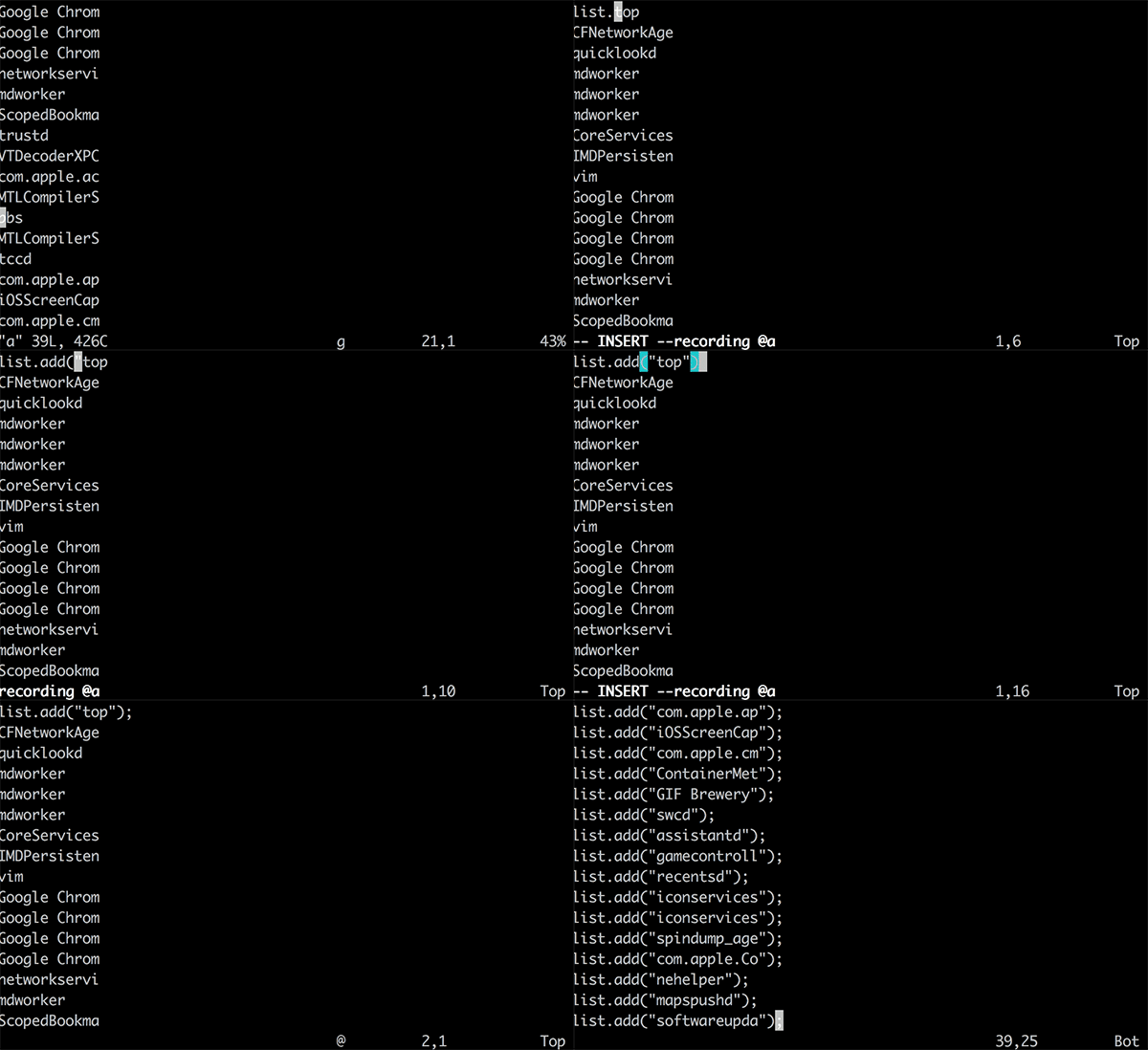
- 1) 按下
gg到行首 - 2) 按下
qa进行宏录制,a是我们起的一个标记名称 - 3) 按
I进入插入模式,输入list.add(" - 4) 按
ESC进入普通模式,然后按$跳到行尾 - 5) 按
j进入下一行,然后按^回到行首 - 6) 再次按下
q结束宏录制 - 7) 输入
@a触发宏测试一下录制效果 - 8) 输入
100@a重复宏100次,也就是影响下面的100行
可以录制不同的多个宏,方面的进行批量操作
其他
另外用的一些比较少的主要功能有
r替换字符ggVG全选u恢复更改J合并下一行gU光标处转大写ggguG整篇文章大写转化为小写%跳转到下一个匹配,如在<div>上按%,则跳转到相应的</div>:e /tmp/a在同一个编辑器内打开/tmp/a文件。同一个编辑器的缓冲区是剪贴板是共享的,可以方便在多个文件中复制bp跳转到上一个缓冲区bn跳转到下一个缓冲区
退出编辑器
wq保存当前文件并退出wqa保存所有文件并退出q!不保存,直接退出qa!有多个文件被打开,同时退出
注意事项
不要使用vim打开大文件,vim会一次性读取所有内容到内存,容易造成宿主机内存溢出。
打开文件前,可以使用du -h命令查看文件大小。一般,100MB以下为宜。