

一招简单破解谷歌云盘Google Drive下载流量限制

简介

Google Drive会有流量限制的问题,有时候一些热门的文件就会出现需要24小时后才能下载的情况。首先我们要了解为啥会出现这个问题,因为谷歌云盘对账号是有流量管制的,只要满足这几个条件(流量限制:10TB(单日)、浏览次数:50000 次(单日)、同时开启次数:900 次(分钟)、指令复制、建立副本 100 GB 档案(单日))。之前使用建立副本的老方法已经不管用了,我这里分享两个新方法来绕过谷歌云盘这个机制。

 

- QQ%E5%9B%BE%E7%89%8720250110113610


教程

方法一

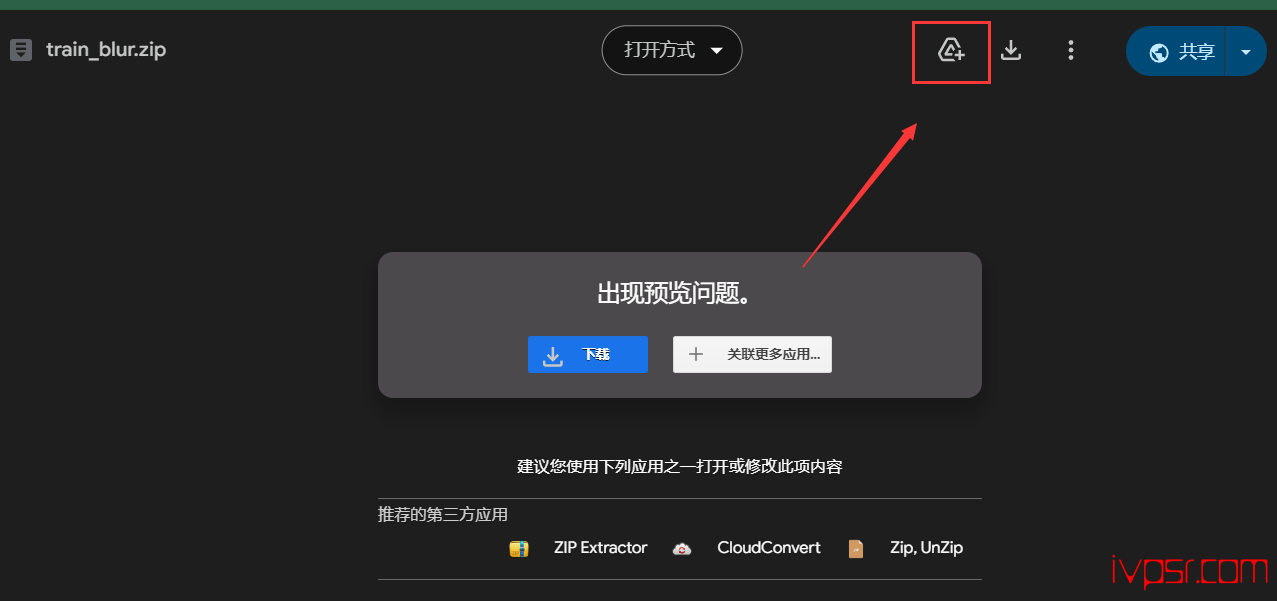
首先我们将需要下载的文件,点击下图按钮,加入到谷歌云盘

- gugeyunpanraoguo01

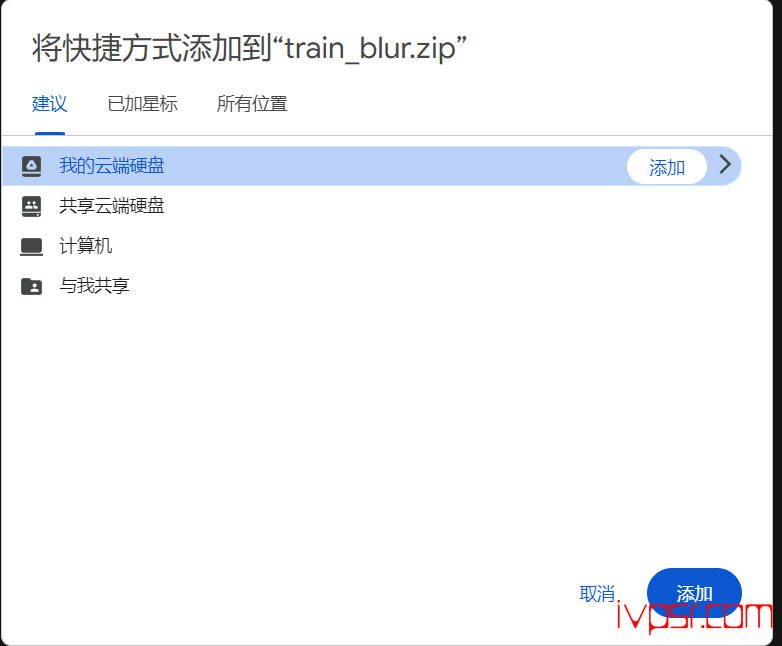
然后把文件添加到我的云端硬盘,点击【添加】

- gugeyunpanraoguo02

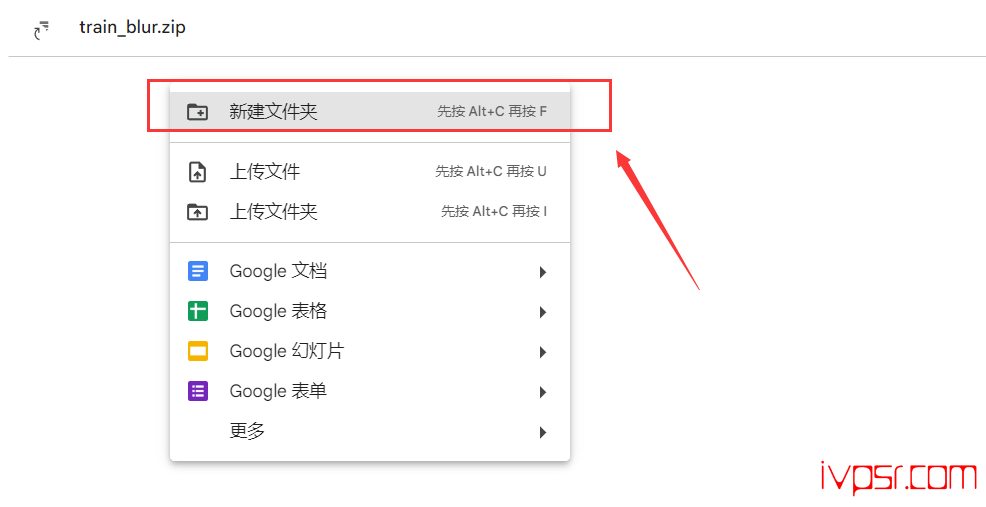
我们进入到谷歌云盘当中,在同目录下右键点击一下,弹出菜单选择【新建文件夹】
- gugeyunpanraoguo03

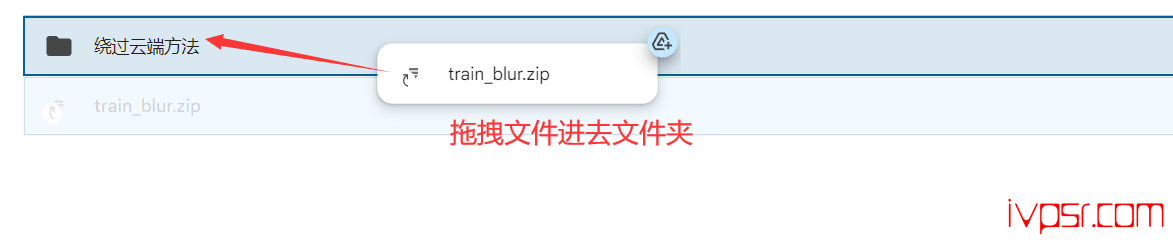
拖拽需要绕过限制的文件进入我们创建的文件夹

- gugeyunpanraoguo04

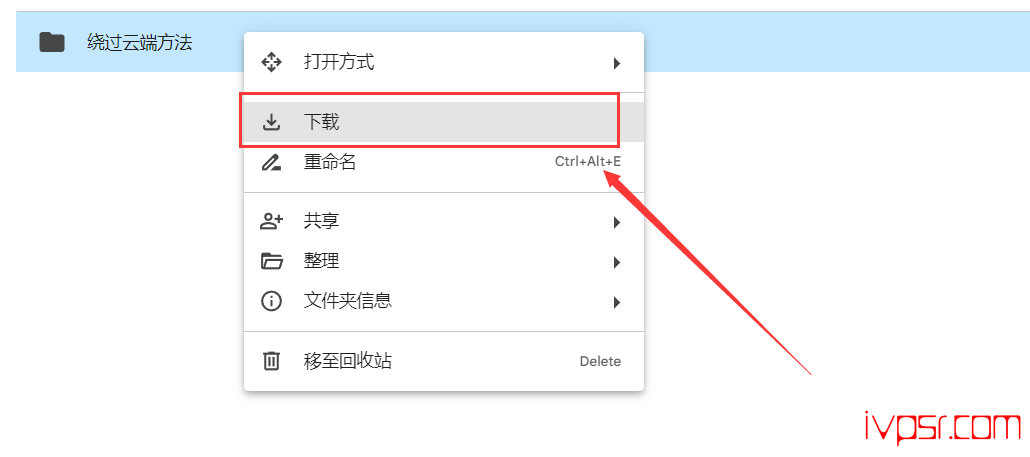
右键点击文件夹,点击【下载】

- gugeyunpanraoguo05

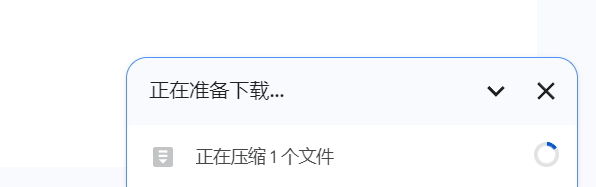
接下来网页的右下角会出现正在准备下载的提示,等压缩完成后,就可以下载了

b8f9eb24c46394b79cd9196f3f8b3a22


方法二

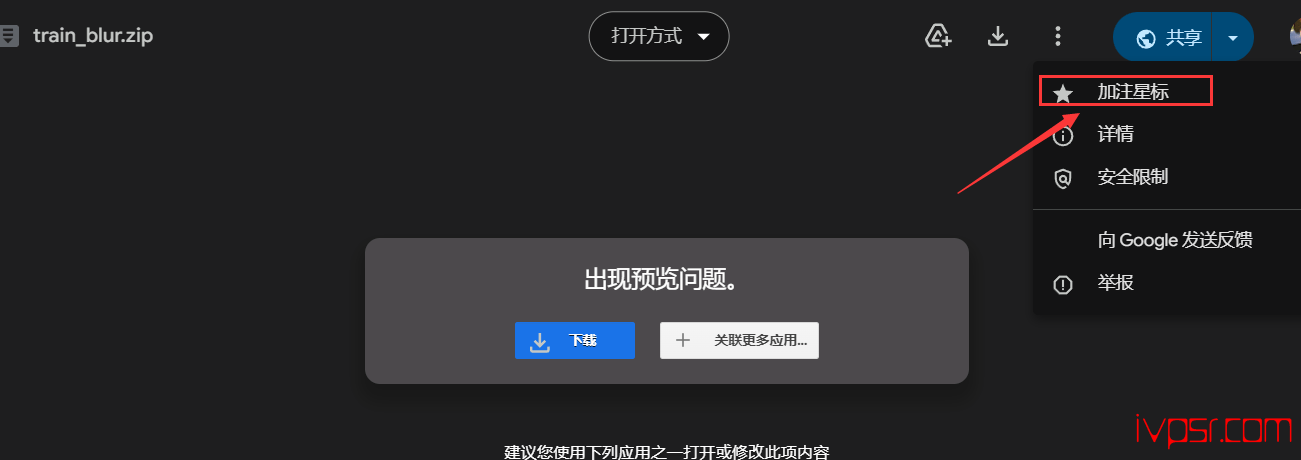
在要下载的文件这里点击【加注星标】

- gugeyunpanraoguo06

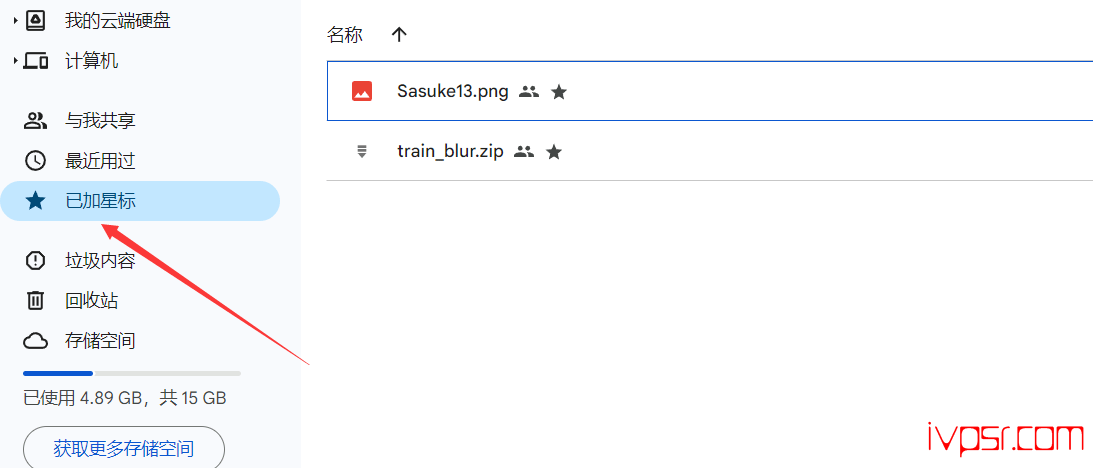
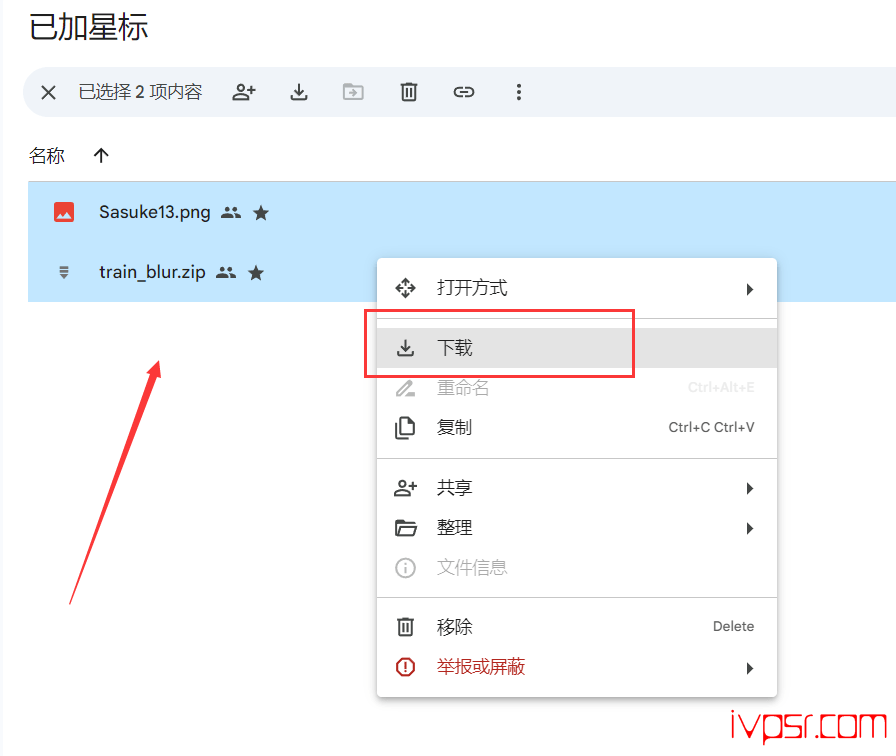
然后到我们网盘的【已加星标】可以看到我们的文件

- gugeyunpanraoguo07

这里我要选中一个其他不相关的文件和 你要下载的文件一起去点击【下载】,这样也是可以进行下载的,和方法一差不多,更加简便
- gugeyunpanraoguo08

上一篇 一文科普常用的邮件端口除了25另外还有哪些?
下一篇 分享汇总2025年几个可用的eTempMail免费临时教育邮箱

投稿邮箱:
ivpsr888@gmail.com (投稿详情)

TG订阅频道:
t.me/ivpsr_news 网站最新内容推送

TG交流群:
(点击加入) 用户交流

文章列表
1
Google Cloud Storage下载数据环境配置新手引导教程
2
Vultr:新增加第29个数据中心,智利圣地亚哥机房
3
oulucloud全场8折VPS $3.99/月起,香港/日本/美国等机房,可选CN2 GIA/AS9929/CMIN2线路,免费DDoS防御
4
madcityservers美国VPS测评,月付3.5美元起,AMD高性能配置/10Gbps不限流量/洛杉矶机房
5
Hostigger:黑五特价高达4折优惠,年付1GB/19 美元,4GB/39 美元,8GB/99 美元,Linux - Windows VPS!!
6
EtherNetservers 10Gbps带宽VPS月付3美元起,CPU/硬盘/流量免费升级其一,洛杉矶/新泽西/德国机房
7
荫云新加坡原生IP VPS七折特惠$7/月起,IPv4+IPv6、1~2Gbps大带宽
8
buyvm:迈阿密机房简单测评,1000Mbps大带宽不限流量,具体看效果
9
如何将WSL从C盘迁移到D盘?完整图文教程(支持WSL2)
10
Digital-VM:全场5折优惠,推出windows系统的VPS,最高10Gbps带宽,512M内存/1核/30gSSD/5T流量