

零基础 VPS 使用教程干货,涵盖 VPS 建站、环境配置、线路优化、防封技巧、站群搭建、故障排查等实操步骤,图文详解适合新手及进阶用户快速上手

在linux下我们经常想要知道一个目录的大小,没有windows那么直观可以右键查看 不过linux有它便利的地方 查看当前目录大小 du -h --max-depth=1 ./ root@fff:~# du -h –max-depth=1 ./ 3.9M ./
 2021-07-23
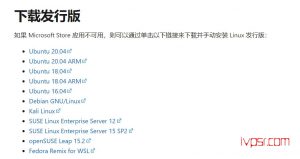
以前不知道,总是用Microsoft Store去安装linux子系统,但有时候Microsoft Store无法访问,那我们应该怎么下载呢? 答案是,去官方下载页面,官方已经提供了地址,单独从下载页面下载的linux系统的好处就是,避免的C盘被挤满的尴尬 微软官方下载linux子系统的
2021-07-22

脚本一: 机器配置检测, 检测CPU、内存、负载、IO读写、机房带宽和服务器类型等 wget -qO- git.io/superbench.sh | bash curl -Lso- git.io/superbench.sh | bash ----------------------
2021-07-22

总要测一下门外汉看的是个热闹,行内人看个门道。 今天我们就来说一说,当你拿到一台VPS、或云服务器、独服之后,你应该干些什么,要怎么去测,主要科普给小白看 主要今天就讲下VPS的测试方法,大致分以下几个步骤 1.机器的配置检测 简单的机器配置信息检测,跑superbenc
2021-07-22

这里说的是debian10版本的linux系统,安装apache2后如何修改http默认的80端口。使用简单几个步骤来修改调整为8080. 查找apache2的路径 先连ssh登陆我们的服务器 apache2的默认路径是 /etc/apache2 先进入apache2的目录
2021-07-19
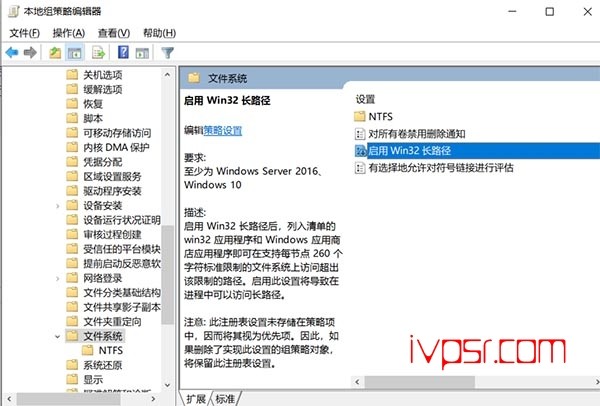
NTFS长路径策略介绍 NTFS长路径选项上清晰的写了(启用 Win32 长路径后,列入清单的 win32 应用程序和 Windows 应用商店应用程序即可在支持每节点 260 个字符标准限制的文件系统上访问超出该限制的路径。启用此设置将导致在进程中可以访问长路
2021-07-19
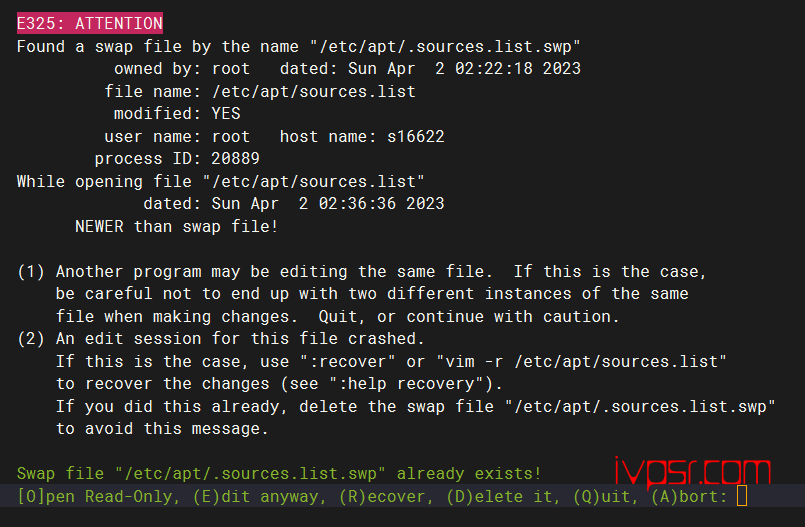
简介 在我们使用linux时,用vi编辑文件保存会报错提示 "E45: 'readonly' option isset (add ! to override)" ,在此写个 笔记留作存档,方便给新手朋友们查询 教程 我是编辑/etc/apt/sources.list的时候
2021-07-19
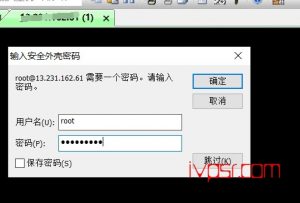
用密钥对登录本来就很麻烦,你要是出差在外,密钥对没存,也没法去登录公司的亚马逊云服务器账号,这你要登录服务器那就有点难了,所以还是配置密码登录有必要的 密钥对证书怎么登录我们这里不赘述(密钥对登录连接看这里),只讲如何配置密码ssh去登录 连接进后,先修改root密码,重复输入两次你要设
2021-07-19
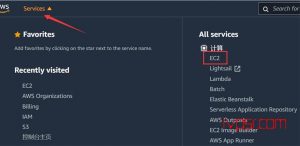
登录亚马逊云服务器的账号后,我们点击services——EC2 右上角可以选择服务器的位置,可以看到可以选择的地区还是挺多的 这里我选择了东京地区 点击启动实例 这里选择系统,上面显示了符合条件的免费套餐,也可以通过搜索框搜索你需要用到的系统 这里我选择了debian,因为
2021-07-19
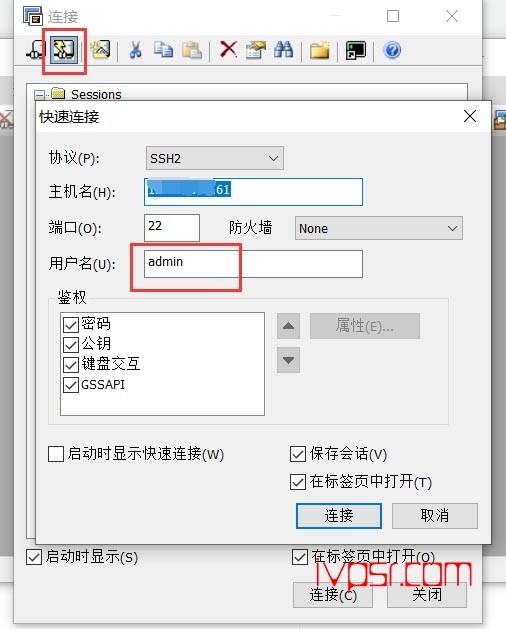
很多小伙伴开通好了亚马逊的云服务器,但是不知道怎么连接,这一篇幅就主要简单的说怎么去连接 SecureCRT连接亚马逊云VPS步骤 打开SecureCRT,点击文件——连接 点击快速连接按钮——输入IP地址——输入用户名admin SecureCRT连接亚马逊云配置秘钥对设置
2021-07-19