

零基础 VPS 使用教程干货,涵盖 VPS 建站、环境配置、线路优化、防封技巧、站群搭建、故障排查等实操步骤,图文详解适合新手及进阶用户快速上手
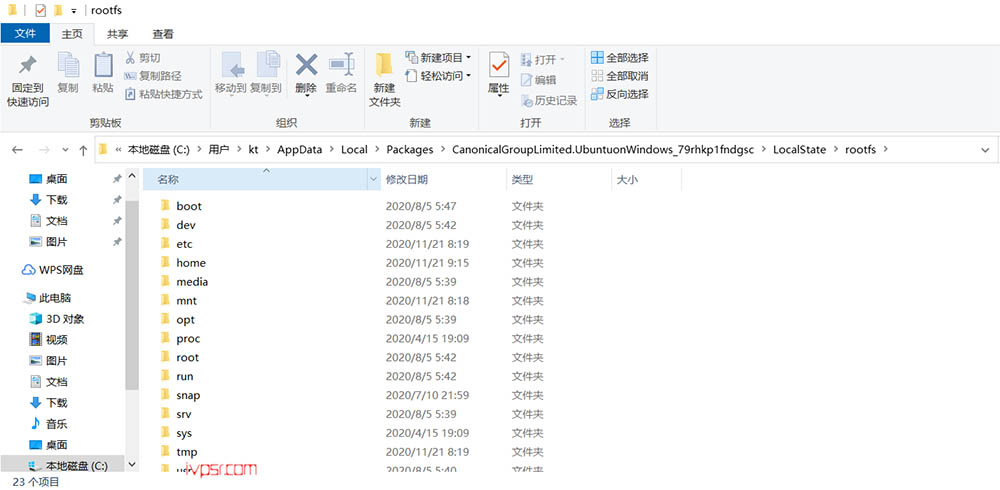
当我们在windoows10系统下安装好linux子系统后,无论你是安装的ubuntu还是debian。 他的位置所在位置几乎是差不多的路径 方便我们对子系统的操作和使用 具体位置根据你的实际系统用户名去查找,kt(这里是要替换成你系统的用户名) C:\Users\kt\AppData\
 2021-07-18

今天遇到一个nginx报错的问题 用这条命令service nginx restart重启nginx时,出现下面的回馈 Job for nginx.service failed because the control process exited with error code. Se
2021-07-18
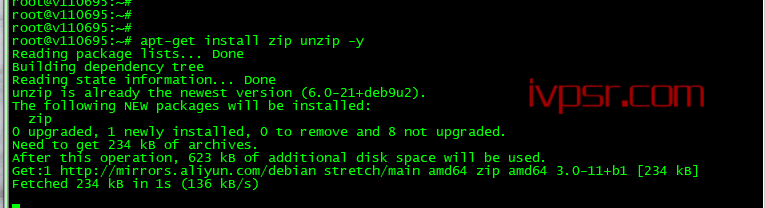
我以debian9进行操作演示 在默认没安装的情况下,我们先开始安装 ,敲完下命令就自动安装了 apt-get install zip unzip -y 我以下图为例,先ls查看要压缩的文件,比如test.log zip:压缩命令 格式:zip 压缩后生成文件名.zip
2021-07-18

先来查看一下系统中有几个python版本 ls /usr/bin/python* 查看python版本号 python --version update-alternatives --list python 报错这个update-alternatives: error: n
2021-07-18
简单快捷,一条指令搞定 ps -ef | grep python root@:~# ps -ef | grep python root 1113 1 0 08:02 ? 00:01:29 /www/server/panel/pyenv/bin/python /
2021-07-18

我们经常在linux下要用到的一个命令chmod,要给文件或者文件夹赋予权限 比如 chmod 777 /var/www 运行命令后,www文件夹的权限就被修改为可读可写可执行 在linux中,每个文件,每个目录都设置有访问的权限,而且每个用户的权限也划分的非常的细致 一个用户对文
2021-07-18
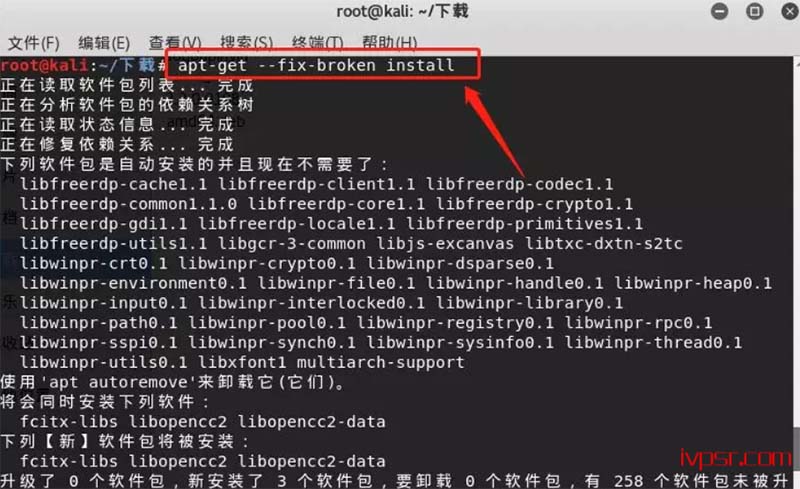
当我们使用”apt-get install“安装程序时遇到错误提示:遇到了apt –fix-broken install错误 碰到这个问题,一般是包缺少依赖关系 只要按照提示: apt –fix-broken install 即可解决依赖的问题
2021-07-18
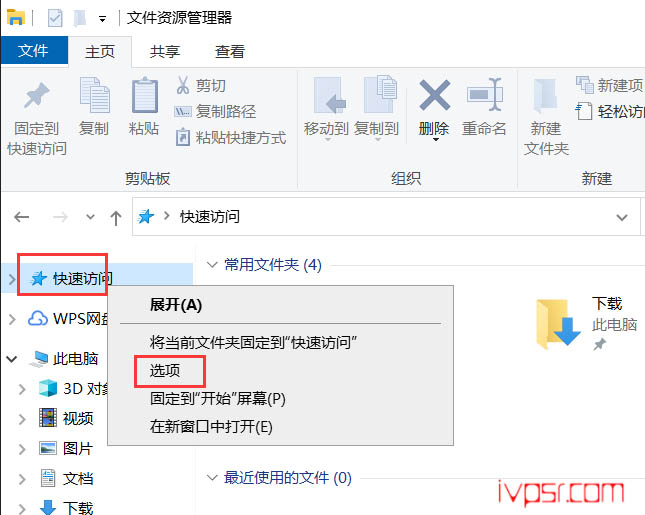
先打开我的电脑,右键点击左侧列表的快速访问——选项 隐私——取消勾选——如下图,并点击清除删除痕迹 等下次打开资源管理器的时候就不会显示快速访问,而是我的电脑界面
2021-07-18

伪静态可以使URL更加简洁也利于SEO 我们安装一键lnmp包,lnmp环境安装完毕后,去添加网站的时候。 敲lnmp vhost add 其中有一步是设置网站的伪静态规则,我以wordpress为例。 到了下图这个地方,选Y,同意伪静态规则 默认已经wordpres
2021-07-18
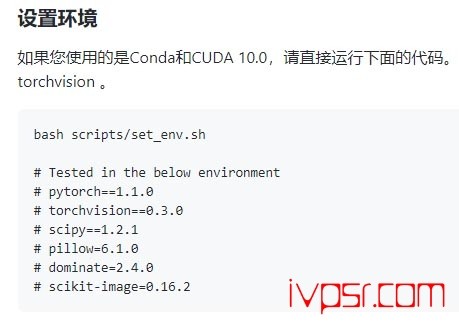
因为要从github下载一个面部识别的数据集脚本,需要conda和CUDA的环境支持 试了几次想安装CUDA都没能成功,只得去安装conda尝试一下。 安装过程不复杂,几行代码搞定了 清华镜像站上就有anaconda的所有版本提供下载方式 所有版本点这里查看 我们只需要找到
2021-07-18