

简介
Vultr 是一家全球知名的云服务器(VPS)提供商,以全球30多个数据中心覆盖、按小时计费、全SSD存储、部署便捷等优势,成为新手搭建网站、运行应用的首选工具之一。本文专为零基础新手打造,从注册账号、充值、配置服务器,到安装建站环境、部署网站,每一步都配详细操作说明,全程图文级指引,跟着做就能成功搭建属于自己的网站。
温馨提示:本教程基于 2026 年 Vultr 最新界面撰写,操作流程与官网同步;搭建网站需提前准备「可接收验证码的邮箱」「支付工具」,全程操作简单,无需专业技术基础。
一、前期准备
在注册 Vultr 账号前,提前准备好以下物品,可大幅提升操作效率,避免中途卡壳:
- 邮箱:推荐 Gmail、Outlook 或国内常用邮箱(需能正常接收境外邮件,避免拦截),用于注册、验证账号及接收重要通知,建议备用一个邮箱以防主邮箱漏收邮件。
- 支付工具:支持国际信用卡(Visa/MasterCard)、PayPal、支付宝,首次充值最低10美元,新手建议先充10美元测试服务。
- 科学上网工具:需确保能稳定访问 Vultr 官网(注册环节可能触发人机验证),建议使用家庭宽带或移动网络,避免使用 VPS 代理,防止同一 IP 频繁注册触发风控封禁。
- 域名(可选,后期可补充):可提前在域名注册商(如 Namecheap、GoDaddy)注册域名,后期绑定服务器即可;新手可先搭建网站,再补充域名。
二、Vultr 账号注册
Vultr 官网界面以英文为主,部分页面支持中文,新手无需担心语言问题,跟着以下步骤操作即可:
步骤1:访问 Vultr 官网
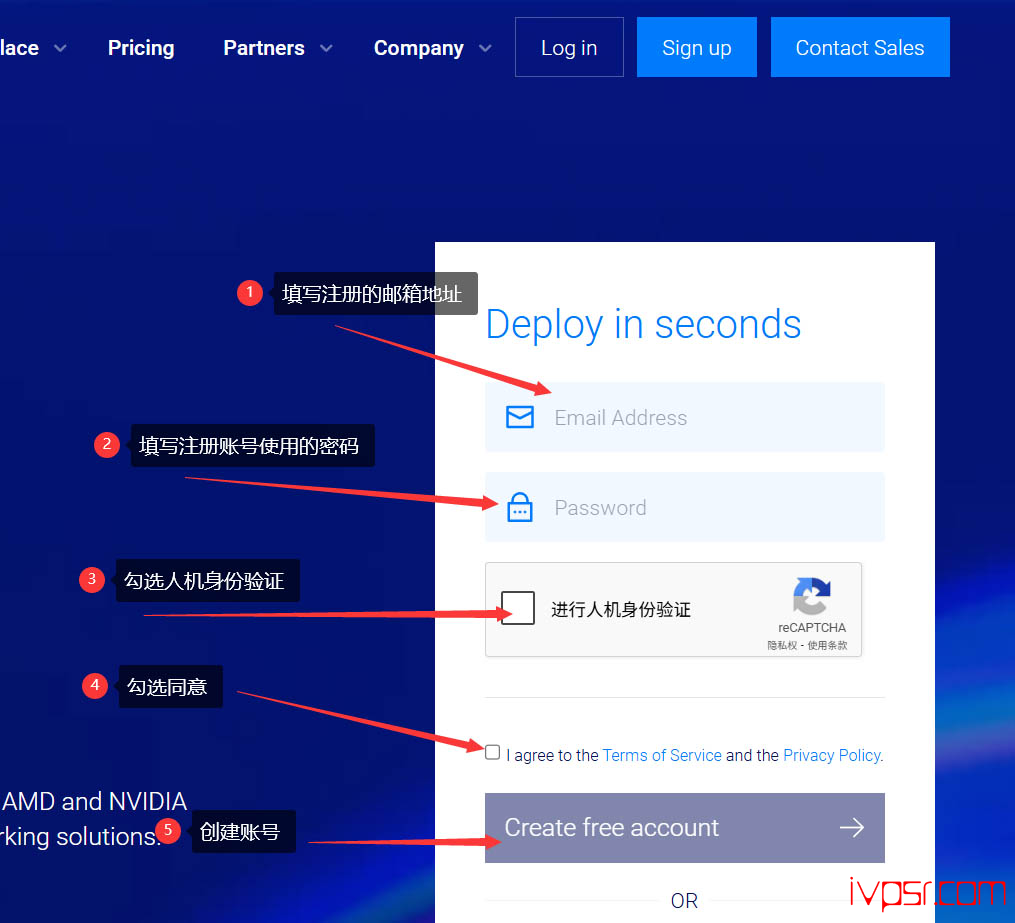
打开浏览器,输入 Vultr 官网地址(vultr.com),点击右上角「Sign Up」(注册)按钮,进入注册页面;若遇到界面卡顿,可刷新页面或更换网络。
步骤2:填写注册信息
注册页面需填写3项核心信息,按要求填写即可:
Email:输入提前准备好的邮箱,务必核对无误,后续验证账号、找回密码都需要用到。
Password:设置账号密码,要求长度至少10位,包含小写字母、大写字母、数字中的三项(建议添加特殊字符,提升安全性),牢记密码,后续登录需使用。
验证码:弹出人机验证,按照提示完成验证(如点击指定图案),勾选「I agree to the Terms of Service and the Privacy Policy」(同意服务条款和隐私政策),点击「Create free account」完成注册提交。
步骤3:验证邮箱
提交注册后,登录填写的邮箱,查找来自 Vultr 的验证邮件(标题通常为「Welcome to Vultr.com」),点击邮件中的「Verify Your E-mail」链接,即可完成邮箱验证。
注意:若未收到邮件,检查邮箱垃圾箱、拦截记录,若仍未找到,可更换邮箱重新注册。邮箱必须验证,否则无法购买服务器。
步骤4:补充账号信息
邮箱验证完成后,自动跳转至 Vultr 后台,建议补充以下信息:
个人信息:点击后台左侧「Account」,补充姓名、国家/地区(建议选择真实所在地,影响后续支付方式)、电话号码(需接收短信验证码,部分国家支持语音验证)。
安全设置:点击头像,选择「Authentication」 开启「Two-Factor Authentication」(双重验证),绑定手机或谷歌验证器,后续登录需额外验证,提升账号安全性,避免账号被盗。
三、账户充值(预付费模式,最低10美元)
Vultr 采用预付费模式,需先充值再创建服务器,充值方式支持多种,新手优先选择支付宝(中国用户友好),具体步骤如下:
步骤1:进入充值页面
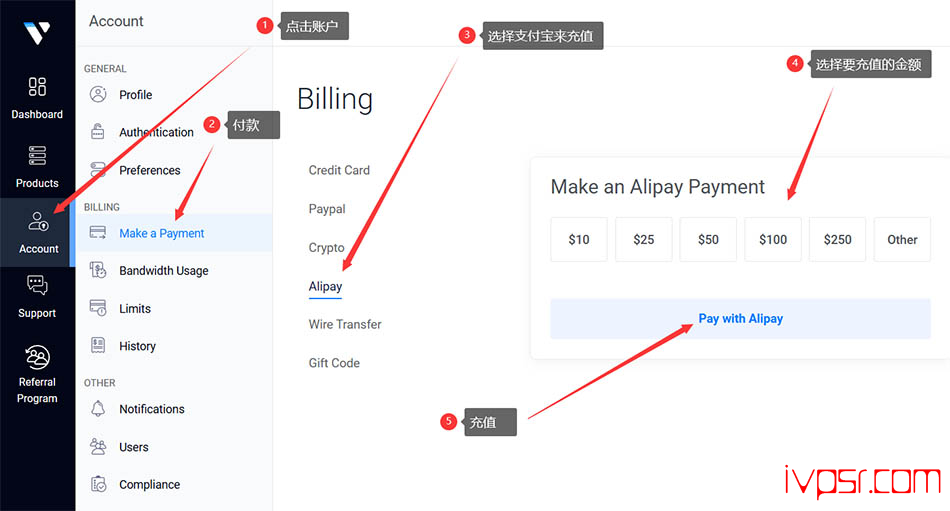
登录 Vultr 后台,点击左侧菜单栏「Account」,选择「Make Payment」(添加资金),进入充值页面。
步骤2:选择充值方式和金额
充值方式:选择「AliPay」(支付宝),这是中国用户最便捷的方式;若没有支付宝,可选择信用卡或 PayPal。
充值金额:最低充值10美元,新手建议选择10美元(约70元人民币),测试服务稳定后,再根据需求追加充值;若有 Vultr 优惠码,可在页面下方输入,享受充值优惠(新用户常有最高300美元赠金,有效期30天)。
步骤3:完成支付
跳转至支付宝付款页面,使用手机支付宝扫码支付,或登录支付宝账号完成付款;支付完成后,返回 Vultr 后台,刷新页面,即可看到账户余额已到账(支付宝支付通常即时到账,PayPal 支付需5-10分钟)。
注意:部分新用户首次充值后,可能需要24小时账户验证期,耐心等待即可,期间无法创建服务器。充值后可在「Account」-「History」查看交易记录。
四、创建并配置 Vultr 服务器
充值完成后,即可创建服务器(VPS),服务器的配置直接影响网站运行速度,新手无需追求高性能,选择基础配置即可,后期可随时升级。具体步骤如下:
步骤1:进入服务器创建页面
点击左侧菜单栏「Products」(产品),点击界面右边的「+Deploy」,进入配置页面;也可直接点击后台首页右上角的「Deploy+」按钮,选择「Deploy New Server」进入配置页面。
步骤2:选择服务器类型(新手首选通用型)
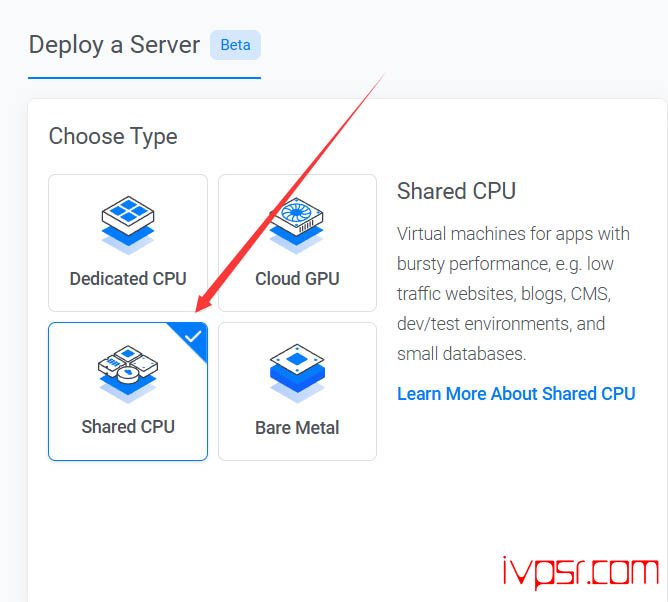
Vultr 提供多种服务器类型,新手搭建网站,优先选择「Shared CPU」(共享型),性价比最高,适合大多数场景;其他类型说明如下,按需选择:
Shared CPU(共享CPU):价格最低,适合个人测试、小型静态网站,新手可选择。
步骤3:选择服务器节点(影响访问速度)
服务器节点即数据中心位置,节点越靠近目标用户,网站访问速度越快,新手按以下建议选择:
目标用户为国内:优先选择「亚洲节点」,推荐新加坡、东京节点,延迟最低(通常50-100ms),访问速度最快。
目标用户为海外:选择对应地区节点(欧洲选法兰克福、伦敦;美洲选洛杉矶、硅谷)。
提示:机房对应的中文名称,可以去我汇总的vultr机房测试IP看一下
步骤4:选择操作系统(新手首选 Ubuntu)
操作系统是服务器的核心,新手优先选择「Linux 系统」,操作简单、稳定性强,具体推荐:
Ubuntu 24.04 LTS:最推荐,社区支持广泛,软件更新及时,支持到2029年4月,与宝塔面板(后续建站工具)兼容性最好,适合新手。
CentOS:已停止维护(2024年6月30日停止更新),不推荐新手使用。
Windows:需额外支付许可证费用(约$16/月),操作复杂,适合需要运行 Windows 应用的用户,建站不推荐。
步骤5:选择服务器配置(新手基础配置足够)
服务器配置决定网站承载能力,新手搭建个人博客、小型静态网站,选择以下基础配置即可,后期可随时升级:
基础配置(个人博客):1核 CPU + 1GB 内存 + 25GB SSD 存储 + 1TB 流量,每月费用约6美元,完全满足新手需求。
进阶配置(企业网站):2核 CPU + 4GB 内存 + 50GB SSD 存储 + 2TB 流量,每月费用约12美元。
电商系统:4核8G+100GB SSD 起步,根据流量调整配置。
步骤6:额外配置
配置页面下方有多项额外设置,新手无需修改,保持默认即可;有需求可参考以下说明:
SSH Keys:用于服务器远程登录,提升安全性,Windows 用户需用 PuTTYgen 生成密钥对,Linux/macOS 用户可通过命令生成,新手可暂时不设置,后续用密码登录即可。
Firewall Group(防火墙):暂时不设置,后期搭建网站时,再配置防火墙规则,放行必要端口。
Server Hostname and Label:服务器名称和标签,可自定义(如「my-first-website」),方便区分多个服务器,不填写则使用默认名称(Cloud Instance)。
Additional Features:额外功能,如备份、IPv6 等,新手无需勾选,勾选会增加费用;注意不要取消「Public IPv4」,否则服务器会没有 IPv4 地址,无法正常访问;不建议勾选「Limited User Login」,避免无法使用 root 账号登录。
步骤7:部署服务器
所有配置完成后,点击页面右下角「Deploy Now」(立即部署),系统开始自动创建服务器,部署时间约2-5分钟,耐心等待即可。

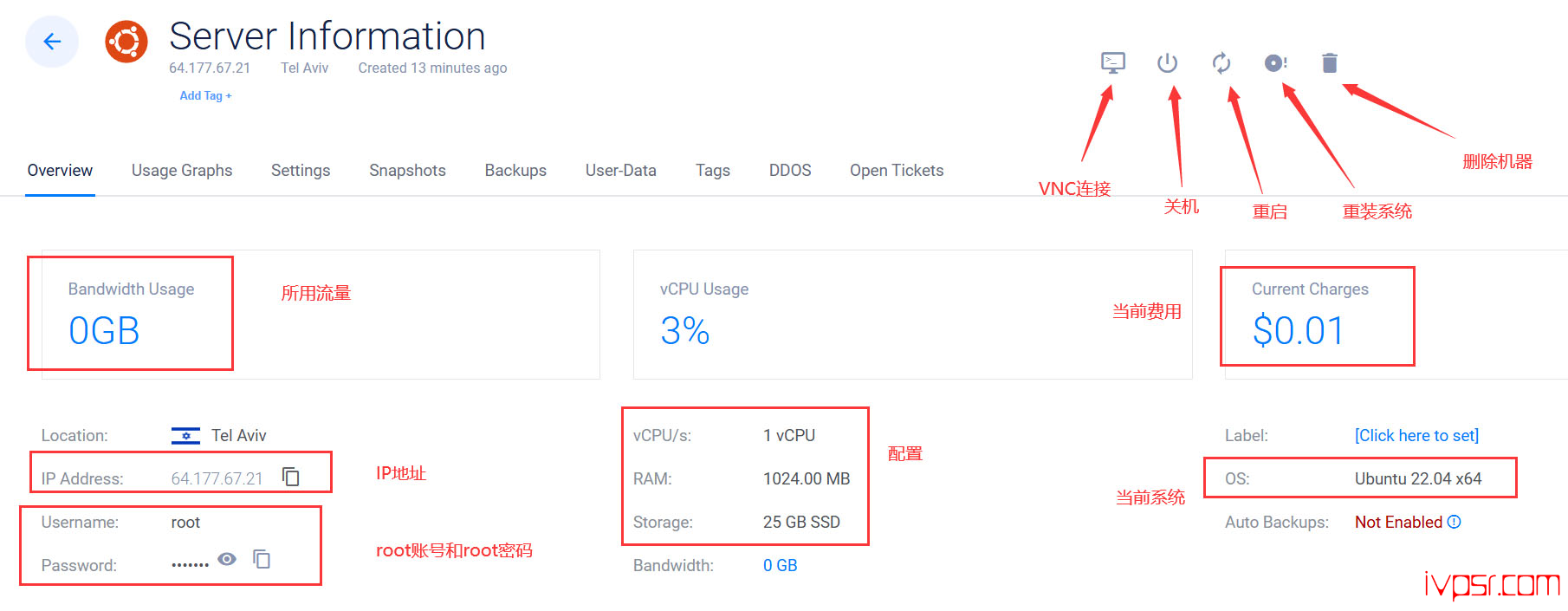
部署完成后,服务器状态会从「Installing」(安装中)变为「Running」(运行中)

此时服务器已成功创建,记录服务器的「IP 地址」「用户名(默认 root)」「密码」,后续连接服务器、搭建网站需要用到这些信息。
五、搭建建站环境(新手首选宝塔面板)
服务器创建完成后,需要搭建建站环境(Web 服务器、数据库等),新手推荐使用「宝塔面板」—— 国内最流行的 Linux 服务器可视化管理面板,无需输入复杂命令,通过浏览器即可操作,全程简单易懂,具体步骤如下:
步骤1:连接服务器(SSH 远程登录)
需要使用 SSH 工具连接服务器:
下载并安装 Xshell,打开软件,点击「新建」,输入服务器 IP 地址(在 Vultr 服务器详情页查看),端口默认22,协议选择 SSH。
点击「连接」,输入用户名(默认 root),再输入服务器密码(在 Vultr 服务器详情页查看,密码输入时不显示字符,直接输入后回车即可),即可成功连接服务器。
步骤2:安装宝塔面板
连接服务器后,输入以下命令,按回车执行,等待安装完成(约5-10分钟):
wget -O install.sh https://download.bt.cn/install/install-ubuntu_6.0.sh && bash install.sh安装过程中,会提示「是否继续安装」,输入「y」并回车,继续安装;安装完成后,会显示宝塔面板的「访问地址」「用户名」「密码」,务必记录下来(后续登录宝塔面板需要用到)。
注意:安装完成后,若无法访问宝塔面板,需先配置 Vultr 防火墙,放行宝塔面板端口(安装时随机分配,如8888端口)、22端口(SSH连接)、80端口(HTTP访问)、443端口(HTTPS访问)。
步骤4:登录宝塔面板,安装建站环境
打开浏览器,输入宝塔面板的访问地址(安装完成后显示的地址),输入用户名和密码,登录宝塔面板;首次登录会提示「安装建站环境」,新手选择「LNMP 一键安装」(最常用、最稳定的建站环境),具体配置如下:
Nginx:选择最新稳定版(如 Nginx 1.24),Web 服务器核心,负责处理网站访问请求。
MySQL:选择最新稳定版(如 MySQL 8.0),数据库,用于存储网站数据(如文章、用户信息)。
PHP:选择 7.4 或 8.0 版本(兼容性最好,适配大多数网站程序)。
选择完成后,点击「一键安装」,等待安装完成(约10-15分钟),安装期间不要关闭浏览器,安装完成后,建站环境即搭建成功。
补充说明:宝塔面板有免费版和专业版,个人建站使用免费版即可,基本功能(网站管理、数据库管理、FTP管理等)全部具备,完全满足需求;专业版提供高级功能,适合商业站点。
六、部署网站(上传网站程序,完成搭建)
建站环境搭建完成后,即可部署网站程序,新手推荐使用「WordPress」(全球最流行的建站程序,可视化编辑,无需代码),也可上传自己的静态网站文件(如 HTML、CSS、JS 文件),具体步骤如下:
方案1:部署 WordPress 网站(新手首选,可视化建站)
步骤1:创建数据库
- 登录宝塔面板,点击左侧「数据库」→「添加数据库」,填写以下信息:
- 数据库名称:自定义(如「wordpress_db」),方便记忆。
- 用户名:自定义(如「wordpress_user」)。
- 密码:点击「生成」,生成随机密码,记录下来(后续配置 WordPress 需要用到)。
- 权限:选择「全部权限」,点击「确认」,数据库创建完成。
步骤2:下载并上传 WordPress 程序
- 访问 WordPress 官网(wordpress.org),下载最新版 WordPress 程序(压缩包格式)。
- 登录宝塔面板,点击左侧「文件」→「/www/wwwroot/」,点击「上传」,将下载的 WordPress 压缩包上传到该目录,上传完成后,点击「解压」,将解压后的文件全部移动到「/www/wwwroot/」目录下(删除压缩包,避免占用空间)。
步骤3:配置 WordPress
- 打开浏览器,输入服务器 IP 地址,进入 WordPress 安装页面,选择语言(中文),点击「继续」。
- 填写数据库信息(数据库名称、用户名、密码,即步骤1创建的数据库信息),数据库主机填写「localhost」,点击「提交」。
- 填写网站基本信息(网站标题、用户名、密码、邮箱),点击「安装 WordPress」,安装完成后,使用设置的用户名和密码登录 WordPress 后台。
- 登录 WordPress 后台后,即可通过可视化编辑器修改网站主题、发布文章、设置网站导航,无需代码,新手也能快速搭建出美观的网站。
方案2:上传静态网站文件(适合有基础的新手)
- 若你已有自己的静态网站文件(如 HTML、CSS、JS 文件),直接上传到服务器即可:
- 登录宝塔面板,点击左侧「文件」→「/www/wwwroot/」,删除该目录下的所有文件(避免冲突)。
- 点击「上传」,将自己的静态网站文件(全部选中)上传到「/www/wwwroot/」目录下。
- 上传完成后,打开浏览器,输入服务器 IP 地址,即可访问自己的静态网站。
七、域名绑定(可选,让网站更易记)
若你已注册域名,可将域名绑定到服务器 IP 地址,让用户通过域名(如 www.xxx.com)访问网站,具体步骤如下:
步骤1:在域名注册商处配置 DNS 解析
- 登录你的域名注册商后台(如 Namecheap、GoDaddy),找到「DNS 管理」选项,添加两条 A 记录:
- 记录类型:A
- 主机名:@(代表主域名,如 xxx.com)
- 记录值:填写你的 Vultr 服务器 IP 地址
- TTL:默认300秒,无需修改
- 第二条记录:主机名填写「www」,记录值同样填写服务器 IP 地址,完成后保存 DNS 解析设置。
- DNS 解析生效时间约5-30分钟,耐心等待即可。
步骤2:在宝塔面板绑定域名
- 登录宝塔面板,点击左侧「网站」→「添加网站」,填写以下信息:
- 域名:输入你的域名(如 www.xxx.com),多个域名可换行填写。
- 根目录:选择「/www/wwwroot/」(与网站文件存放目录一致)。
- 数据库:若部署的是 WordPress 网站,选择之前创建的数据库;若为静态网站,无需选择数据库。
- 点击「确认」,域名绑定完成;等待 DNS 解析生效后,即可通过域名访问网站。
- 补充:绑定域名后,可在宝塔面板申请免费 SSL 证书(Let's Encrypt),开启 HTTPS 访问,让网站更安全(点击「网站」→「SSL」→「申请」,按提示操作即可)。