

简介
作为老站长,我把 Vultr 搭建宝塔面板的核心流程精简为可直接照做的步骤,全程基于 2026 年最新环境,适配 Debian 12/Ubuntu 22.04,新手零门槛,生产环境也能直接用。
一、前期准备
Vultr 服务器选型:新手测试选 1 核 1G,生产环境建议 2 核 2G+;系统必须选纯净镜像,优先 Debian 12 或 Ubuntu 22.04,不要预装任何建站环境。
SSH 连接服务器:Windows 用堡塔 SSH 客户端,Mac/Linux 直接在终端输入 ssh root@你的服务器IP,密码为 Vultr 服务器的 root 密码,登录后确保为 root 权限,非 root 需在命令前加 sudo
二、一键安装宝塔面板
连接成功后,先输入这条命令更新系统
apt update && apt upgrade -y
复制宝塔官方最新脚本,粘贴回车,出现提示 Do you want to install Bt-Panel to the /www directory now?(y/n): 时,输入 y 回车,开始安装(约 3-5 分钟)
if [ -f /usr/bin/curl ];then curl -sSO https://download.bt.cn/install/install_panel.sh;else wget -O install_panel.sh https://download.bt.cn/install/install_panel.sh;fi;bash install_panel.sh ed8484bec安装完成之后,会在最后显示面板账户登录信息,这个记得保存或者截图,那里有面板的地址和登录的账号和密码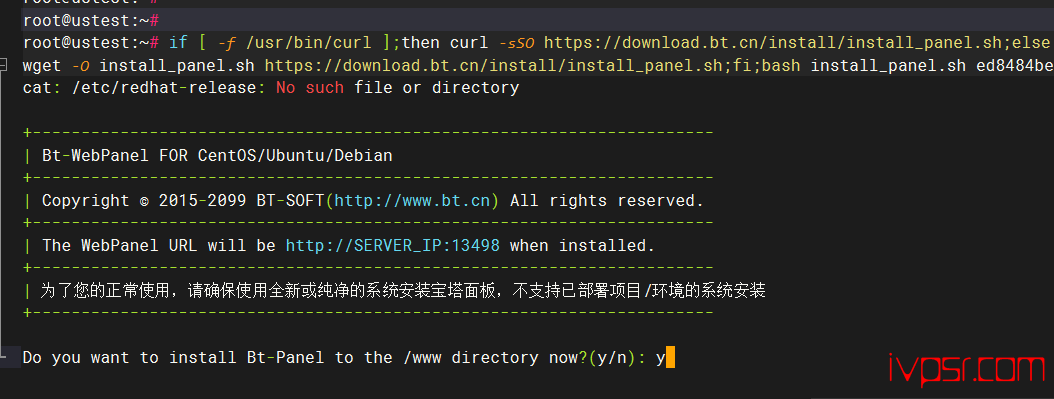
三、首次登录与初始化配置
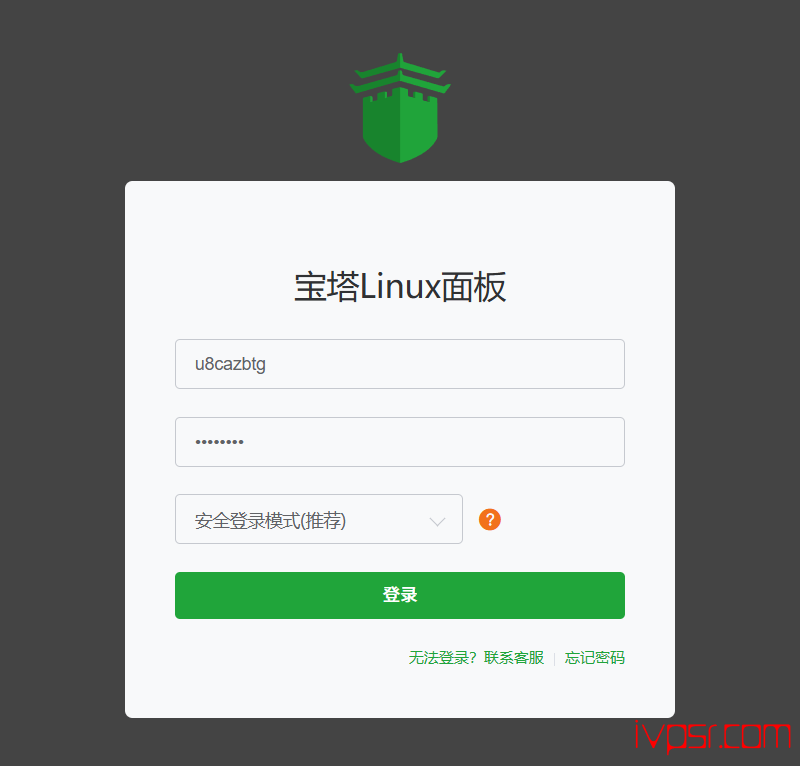
打开浏览器,输入保存的面板地址(格式:https://服务器IP:8888/随机字符),首次访问点「高级」→「继续访问」,输入用户名和密码登录,绑定宝塔账号(免费注册一个即可)
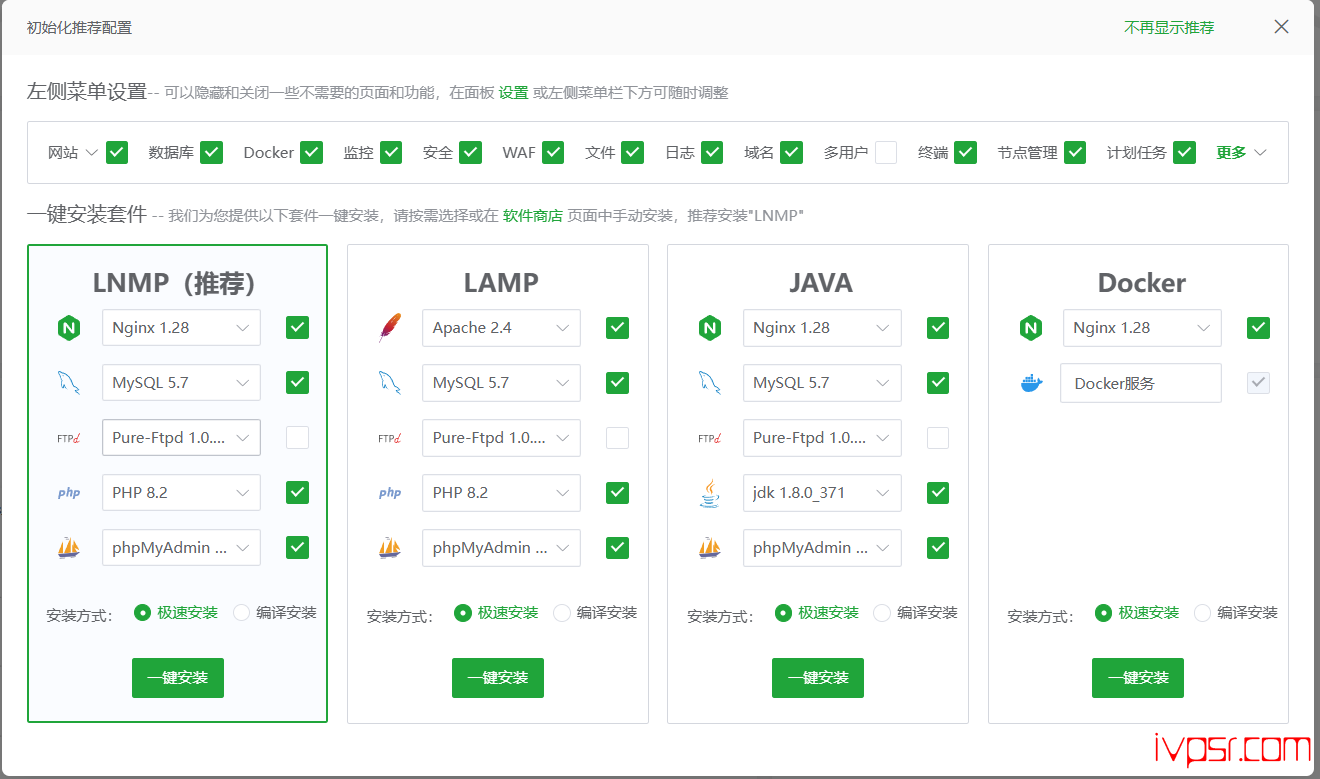
选择「推荐套件」→ 勾选 LNMP(Nginx+MySQL+PHP,建站必备),点击「一键安装」(期间不要关浏览器)。
四、安全加固
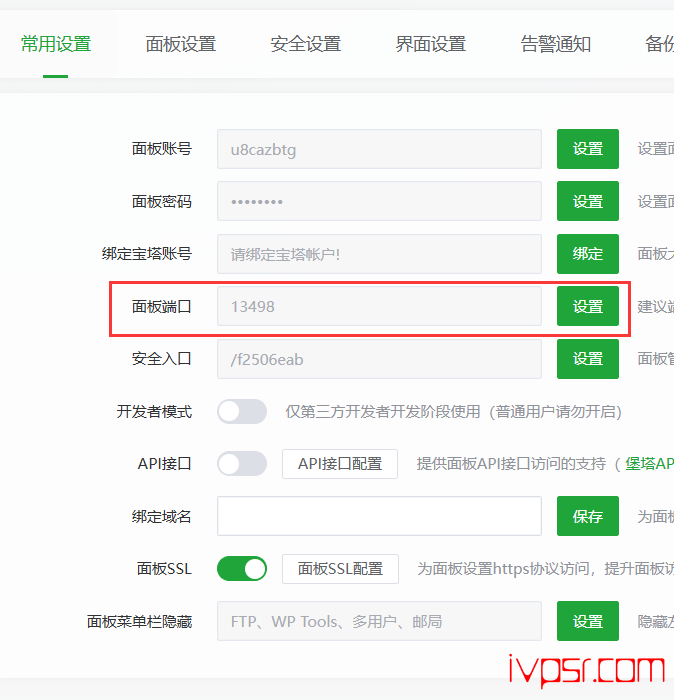
修改面板端口(防攻击):登录宝塔 → 「设置」→「面板设置」,在这里更改端口,保存后重启面板,尽量高位端口。
五、常见问题解决
- 安装脚本执行失败:确保服务器能联网,重新执行 apt install -y wget curl 安装依赖,再重新运行安装脚本。
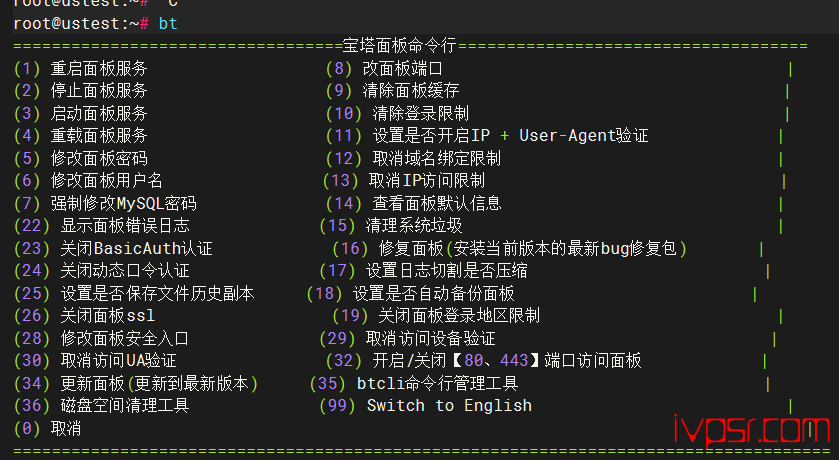
- 忘记面板密码:在 SSH 终端输入 bt, 显示出菜单后,找到修改密码的选项,修改面板密码即可。
六、后续建站
套件安装完成后,进入「网站」→「添加站点」,填写域名(如 example.com 和 www.example.com),选择 MySQL 数据库(编码 utf8mb4),PHP 版本选 8.1 或 8.2,提交后宝塔会自动生成网站根目录和数据库信息,直接上传网站程序即可建站。有兴趣也可以直接看我写过的vultr建站教程



![OneTechCloud美国VPS测评[2026],原生IP、AS9929三网回程、流媒体解锁、再测表现如何?](https://img.ivpsr.com/wp-content/uploads/2021/08/OneTechCloud1.jpg)