

作为一个从Windows 10使用多年的人,刚刚过渡到Windows 11时,我对新系统的虚拟桌面功能感到既兴奋又好奇。在Windows 10中,我习惯了使用单一桌面来处理所有任务,但Windows 11的多桌面功能让我瞬间意识到,这种切换方式可以大大提升我的工作效率。今天,就来分享一下我在使用Windows 11虚拟桌面的心得与技巧。
什么是虚拟桌面?
虚拟桌面就是让你在一台电脑上创建多个独立的桌面。每个桌面可以打开不同的应用,让你更好地组织工作和娱乐。比如,一个桌面用来工作,另一个用来玩游戏或看视频,切换起来也很方便。
如何创建虚拟桌面?
打开任务视图:点击任务栏上的任务视图图标,或者按 Win + Tab 快捷键。
新建桌面:点击界面上的“新建桌面”按钮。
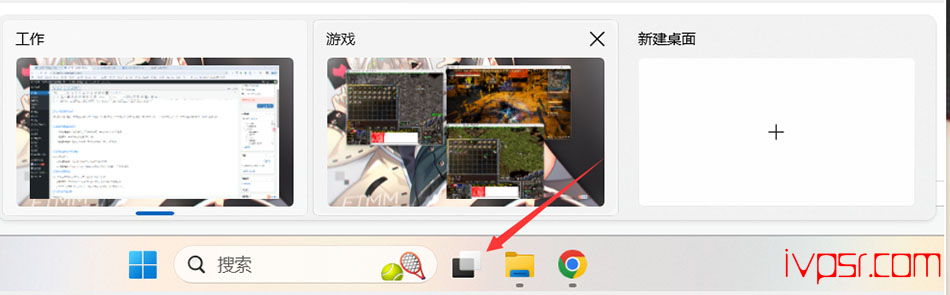
创建多个桌面:重复上面的步骤,你就可以创建多个桌面,按需使用。
如何在桌面之间切换?
切换桌面很简单:
-
任务视图切换:点击任务视图图标,选择你想切换的桌面。
-
快捷键切换:按
Win + Ctrl + 左箭头或Win + Ctrl + 右箭头,快速切换桌面。
如何管理应用?
每个虚拟桌面都有自己的应用,避免了桌面乱七八糟。你可以:
- 拖动应用:在任务视图中,点击并拖动应用窗口,将它们移到不同的桌面。
- 专注于一个任务:你可以将工作、娱乐分别放在不同桌面,保持整洁和专注。
总结
Windows 11的虚拟桌面功能非常简单又实用。你可以轻松创建多个桌面,分别用来处理不同的任务,切换起来也毫不费力。这不仅能让你的工作更有条理,还能大大提高效率。如果你是从Windows 10升级过来的,我相信你会喜欢这个功能!




![vultr加拿大机房怎么样?[2022年] vultr加拿大机房简单测评分享](https://img.ivpsr.com/wp-content/uploads/2021/05/1619837326-5d518828ff221e1.jpg)