

前言
为了倒腾这,没少下功夫。最终还是搞出来了,配置上不是很复杂,能让新手复制的就绝不会让你手敲。目标
就是为了实现WSL2科学的上网,也一并做个图文的笔记来记录过程。
使用
为了方便起见,我这里是直接关闭了WIN10的防火墙
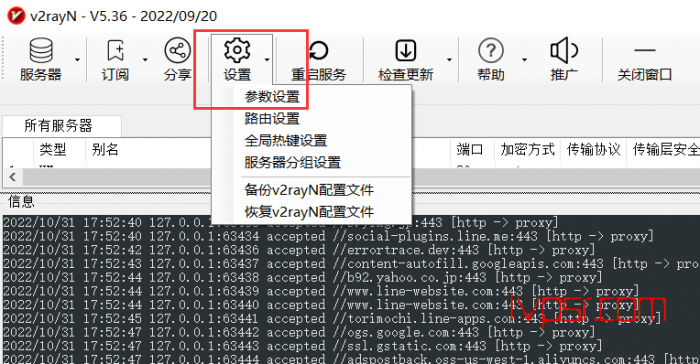
这个前提下是我以你的v2ray是配置好的前提下,可以正常科学上网通畅。,我们打开软件点击 >> 参数设置
进入参数设置后,在Core基础设置当中,勾选 >> 允许来自局域网的连接,勾选 >> 开启Mux多路复用
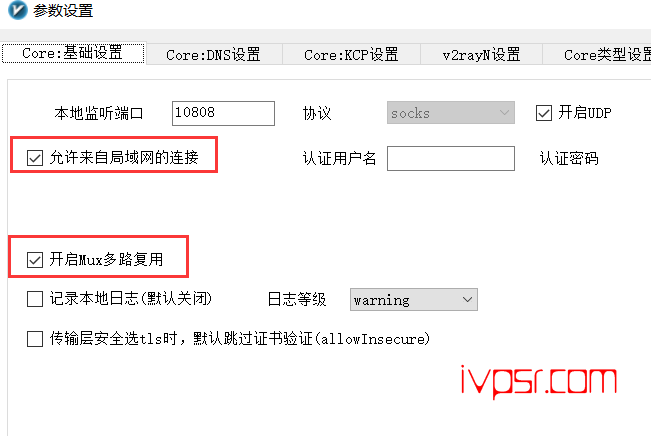
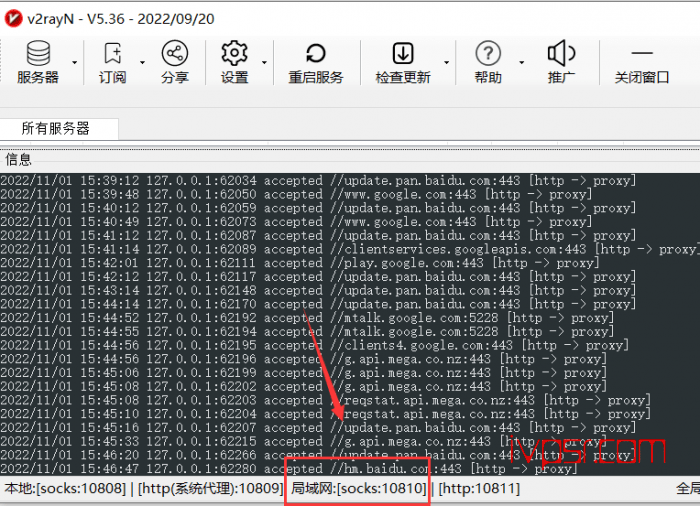
这里我们能看到v2ray提供了局域网的默认socks10810端口,这是新版里才有的。这个端口记录一下
后面我们会需要用到
如果说Win10去访问WSL2可以直接通过Localhost访问的,但是WSL2去访问WIN10就不能再用Localhost了,而
WSL2在WIN10中是被单独的分配了一个IP。 想查WIN10当中WSL2的IP,只需要通过下方这条命令来获取WSL2的地址
即可。在WSL2中敲入下面命令
cat /etc/resolv.conf得到如下反馈信息
# This file was automatically generated by WSL. To stop automatic generation of this file, add the following entry to /etc/wsl.conf:
# [network]
# generateResolvConf = false
nameserver 172.23.16.1
我们知道了WSL2的IP后可以使用填写固定IP的方法来配置代理,但是每次启动WSL2会重新再次分
配IP,这样就很麻烦。上面让大家记的局域网socks端口10810就是填入到下方端口位置的,下面我设置
这些环境变量写入到的~/.bashrc中,这样每次启动WSL2就会自动生效
export windows_host=`cat /etc/resolv.conf|grep nameserver|awk '{print $2}'`
export ALL_PROXY=socks5://$windows_host:10810
export HTTP_PROXY=$ALL_PROXY
export http_proxy=$ALL_PROXY
export HTTPS_PROXY=$ALL_PROXY
export https_proxy=$ALL_PROXY

if [ "`git config --global --get proxy.https`" != "socks5://$windows_host:10810" ]; then
            git config --global proxy.https socks5://$windows_host:10810
fi来编辑bashrc文件,然后把上方的代码全部复制粘贴到bashrc文件的最后一行并保存
vi ~/.bashrc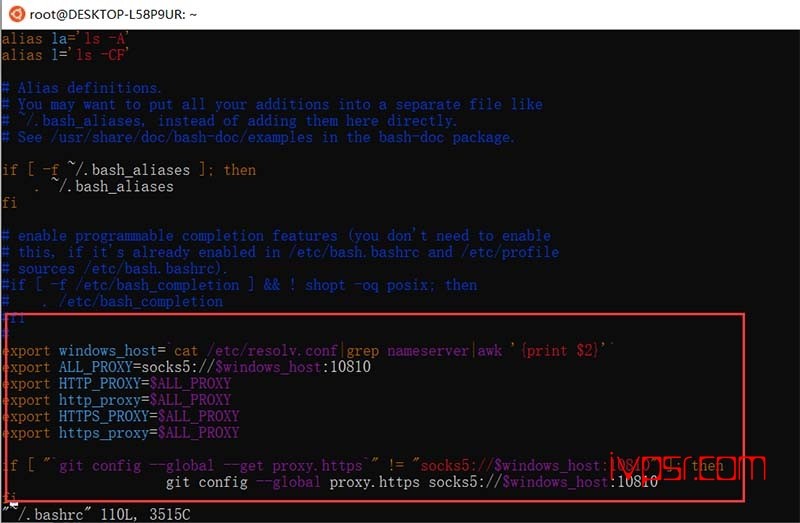
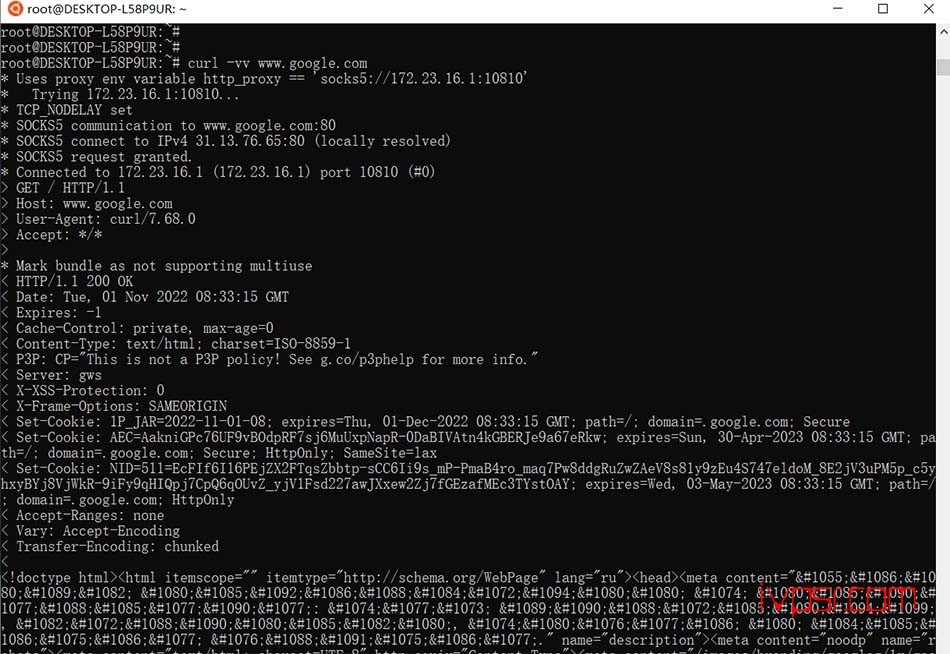
最后验证一下是否生效,访问谷歌试试
curl -vv www.google.com