

简介
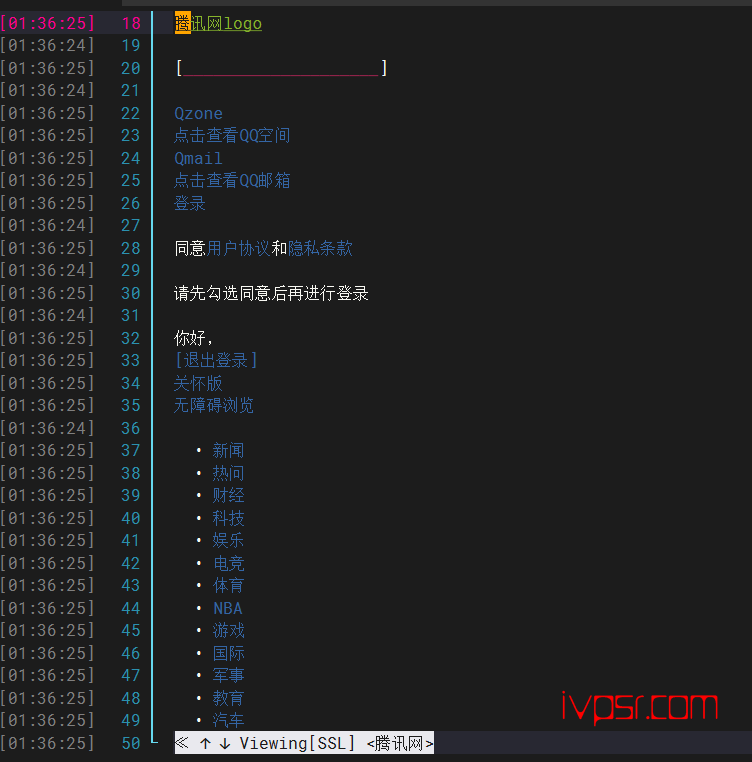
linux的命令行上怎么访问网页,有没有什么浏览器可以使用去访问网页呢,答案是有的,那就是w3m网页浏览器,w3m是基于文本的网页浏览器,支持多种操作系统。而且在命令行的终端也可以很好的支持中文显示。没有鼠标的情况也依然可以查看网页的输出情况,这里我将记录如何安装w3m浏览器,以及一些常用的快捷键。
安装
CentOS/RHEL
安装命令
yum install w3m
Ubuntu/debian
安装命令
sudo apt install w3m
快捷键
页面操作
SPC,Ctrl+v 向下翻页
b,ESC v 向上翻页
l,Ctrl+f 焦点向右
h,Ctrl+b 焦点向左
j,Ctrl+n 焦点向下
k,Ctrl+p 焦点向上
J 向下滚动一行
K 向上滚动一行
^,Ctrl+a 到行首
$,Ctrl+e 到行尾
w 到下一个单词
W 到上一个单词
> 右移一屏
< 左移一屏
. 屏幕右移一列
, 屏幕左移一列
g,M-< 到首行
G,M-> 到末行
ESC g 到指定行
Z 当前行居中
z 当前列居中
TAB 转到下个超链接
Ctrl+u,ESC TAB 到上个超链接
[ 到第一个超链接
] 到最後一个超链接
超链接操作
RET 打开超链接
a, ESC RET 链接另存为
u 查看链接url
i 查看图片url
I 查看图片
ESC I 图片另存为
: 标记rul字符串为锚点
ESC : 标记ID串为锚点
c 查看当前页面的URL
= 显示当前页面属性
Ctrl+g 查看当前行号
Ctrl+h 查看历史记录
F 提交表单
M 用外部浏览器打开当前页面 (use 2M and 3M to invoke second and third browser)
ESC M 用外部浏览器打开链接 (use 2ESC M and 3ESC M to invoke second and third browser
文件/流 操作
U 打开URL
V 打开文件
@ 执行外部命令并导入
# 执行外部命令并浏览
缓存操作
B 返回
v 查看源代码
s 选择缓存
E 编辑缓存代码
Ctrl+l 重画屏幕
R 刷新
S 页面另存为
ESC s 源码另存为
ESC e 编辑图片
书签操作
ESC b 打开书签
ESC a 添加当前页到书签
搜索
/,Ctrl+s 向前搜索
?,Ctrl+r 向后搜索
n 下一个
N 上一个
Ctrl+w 打开/关闭 循环搜索
杂项
! 执行外部命令
H 帮助
o 设置选项
Ctrl+k 显示接受到的cookie
Ctrl+c 终止
Ctrl+z 挂起(输入jobs命令可以列出被停止运行的进程及编号, 运行命令bg %进程编号可将进程转为后台运行, fg %进程号将进程转向前台进行)
q 退出(需确认)
Q 退出而不确认
行编辑模式
RETURN