

杂七杂八的技术,站长都记录在这里,当做笔记写下来。随时想看的时候还可以翻阅一下,也希望自己的笔记可以帮助其他人。
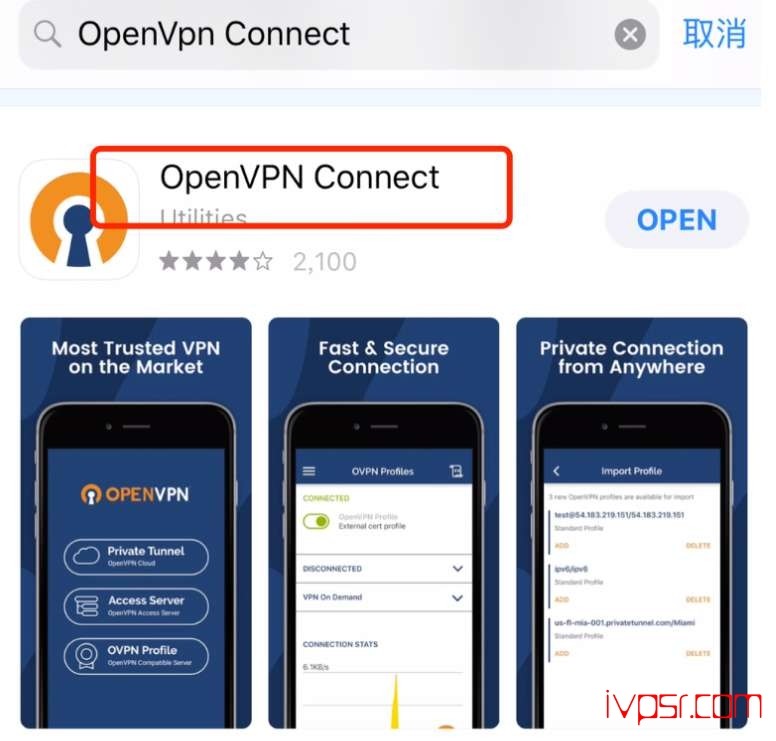
苹果手机的客户端和安卓一样,名称都是叫openvpn 此app国内的App Store已经下架, 需要用到国外地区的apple id搜索并下载安装 使用usb线将iphone苹果手机连接电脑,打开ITunes(目的是将目证书文件传输到手机,也可以用写邮件或者发QQ的方式给文件弄到
 2021-07-18
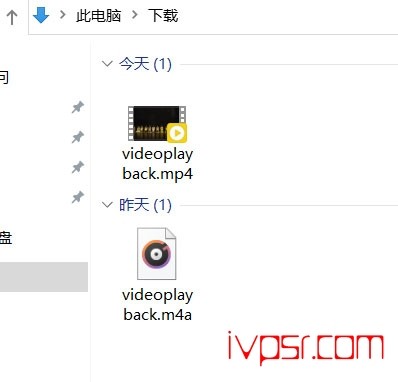
今天从油管上下了个1080P的视频,但是1080P格式的是视频和音频分离的 一般用网页的在线工具下youtube视频最多也就下720P 这两个文件分离开的,那就找个软件合并起来 利用VLC media player 官网入口:点我下载 软件使用很简单,只
2021-07-18
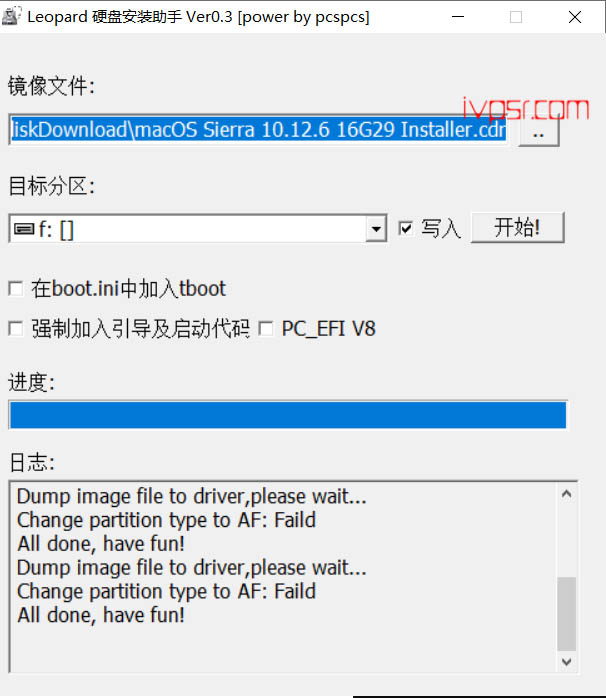
这个操作只有在安装Mac OS系统懒人版当中,使用MBR磁盘需要这样更改 硬盘安装助手报错无法写入not a HFS partition,一定使用管理员身份运行,新建的分配盘符就行,分卷不要格式化,就可以吸入了 直接上来就cmd命令行打开 敲diskpart
2021-07-18
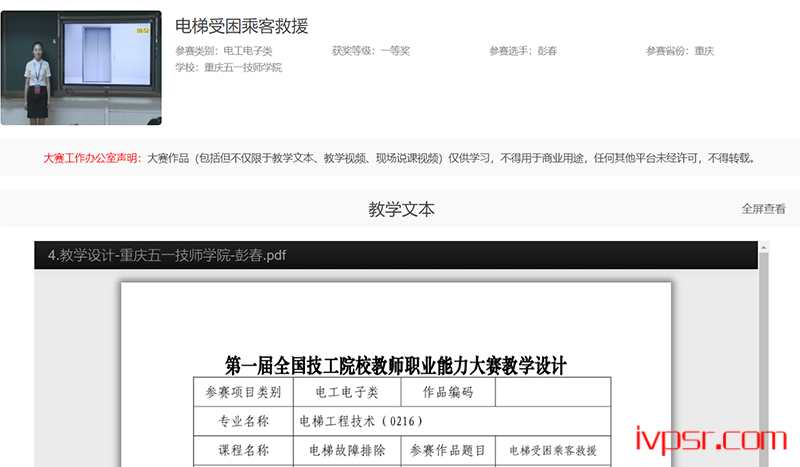
根据之前写的一篇谷歌抓取的在线文档地址,又继续写了第二篇抓取PDF的 以下是一个示例的网站在线PDF,一个朋友让我帮忙下载。 我们先按F12进入到开发者工具界面,选择sources,可以看到PDF的获取地址是从idocv.webtrn.cn这个站来的。 我们来打开看
2021-07-18

当我们需要切换谷歌商店账号的时候,就出现了无法登录与google服务器通信时出现问题,请稍后重试。 发现试了各种办法,折腾的很,浪费了一天的时间都耗在这上面了 就知乎这篇帖子大致看了下https://www.zhihu.com/question/24693274 感觉没什么用,依旧
2021-07-18
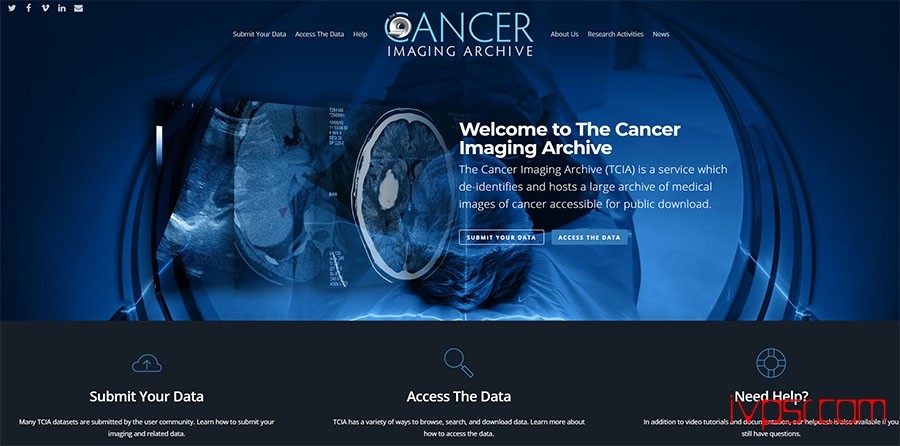
LIDC-IDRI肺结节公开数据集官网:https://www.cancerimagingarchive.net/ 为了方便,直接到我发的页面去下载NBIA Data Retriever检索器 https://wiki.cancerimagingarchive.net/displ
2021-07-18
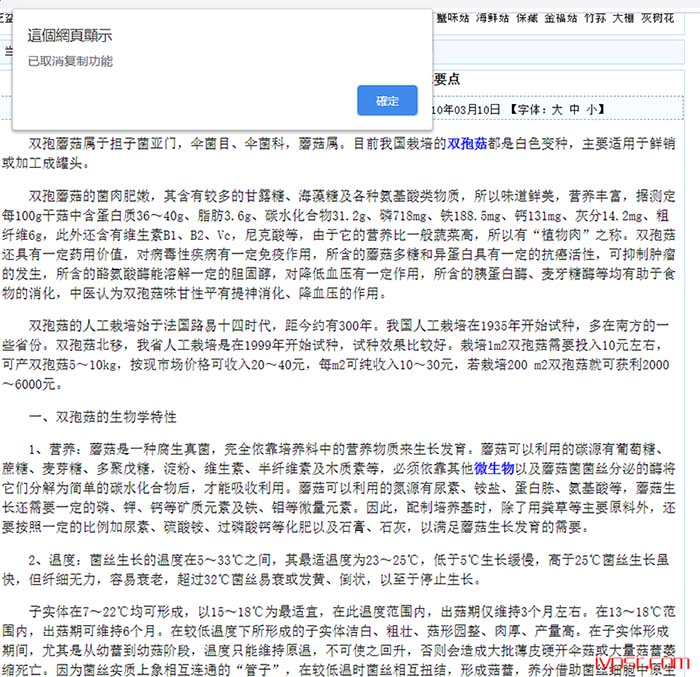
如下图,当我想复制网页内容的时候弹出这个 点右键也不可以,我就想到了Chrome谷歌浏览器的F12功能了 在这个页面上按F12打开调试工具 点击Console项,下面的命令行地方我们敲上命令: document.body.innerText 然后回车 这
2021-07-18

简介 我们下载SpaceNet遥感数据集的时候,肯定会用到一个亚马逊的S3账号,但是这个账号搞起来比较麻烦,新手肯定会遇到很多问题,这里我就来指引一下大家 注册 如果没有亚马逊AWS的账号,先去官网注册一个 https://aws.amazon.com/cn 进入官网点搜索
2021-07-18

使用Chrome谷歌浏览器的时候,下小文件都是用浏览器默认的下载器,下载一些大文件时会配合 其他专业的多线程工具来下载,其实谷歌浏览器自带的就有多线程下载的选项,默认是关闭状态 开启的方法很简单如下 在浏览器地址中访问:chrome://flags/#enable-parallel-d
2021-07-18
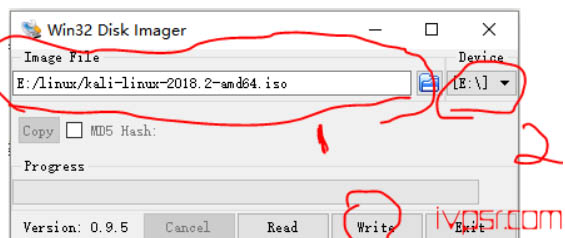
先把下面的工具和kali镜像下载准备好 烧录用Win32 Disk Imager,比较稳定 kali官方下载地址:https://www.kali.org/downloads/ 打开软件选择镜像位置——选择要烧录的目标U盘,点Write 然后笔记本重启按F12或者F2
2021-07-18