

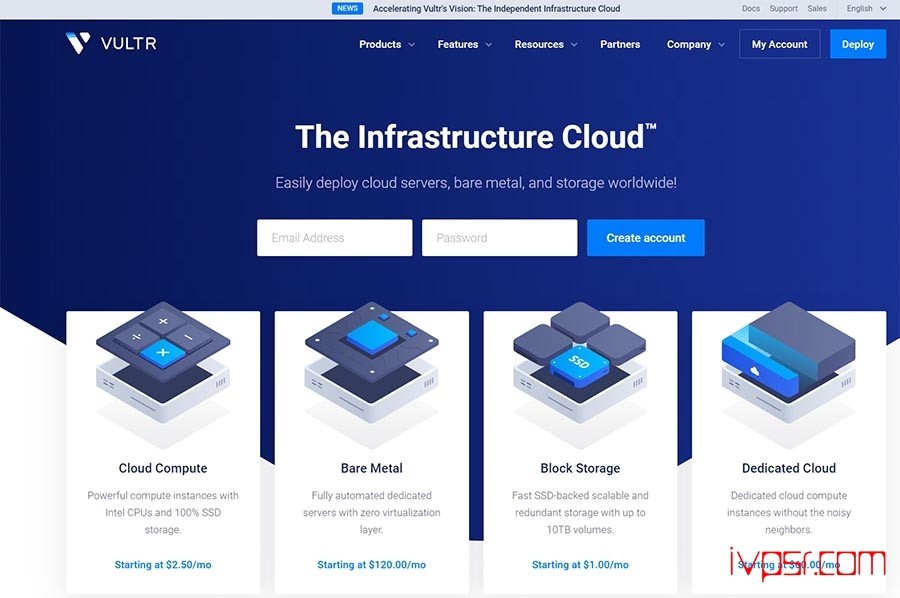
简介
Vultr新手完整教程(注册-充值-创建服务器,超易懂)
新手友好提示:全程跟着步骤走,重点看【注意】内容,遇到问题多检查、多尝试,就能顺利完成~
一、注册账户(最关键,一步都别错)
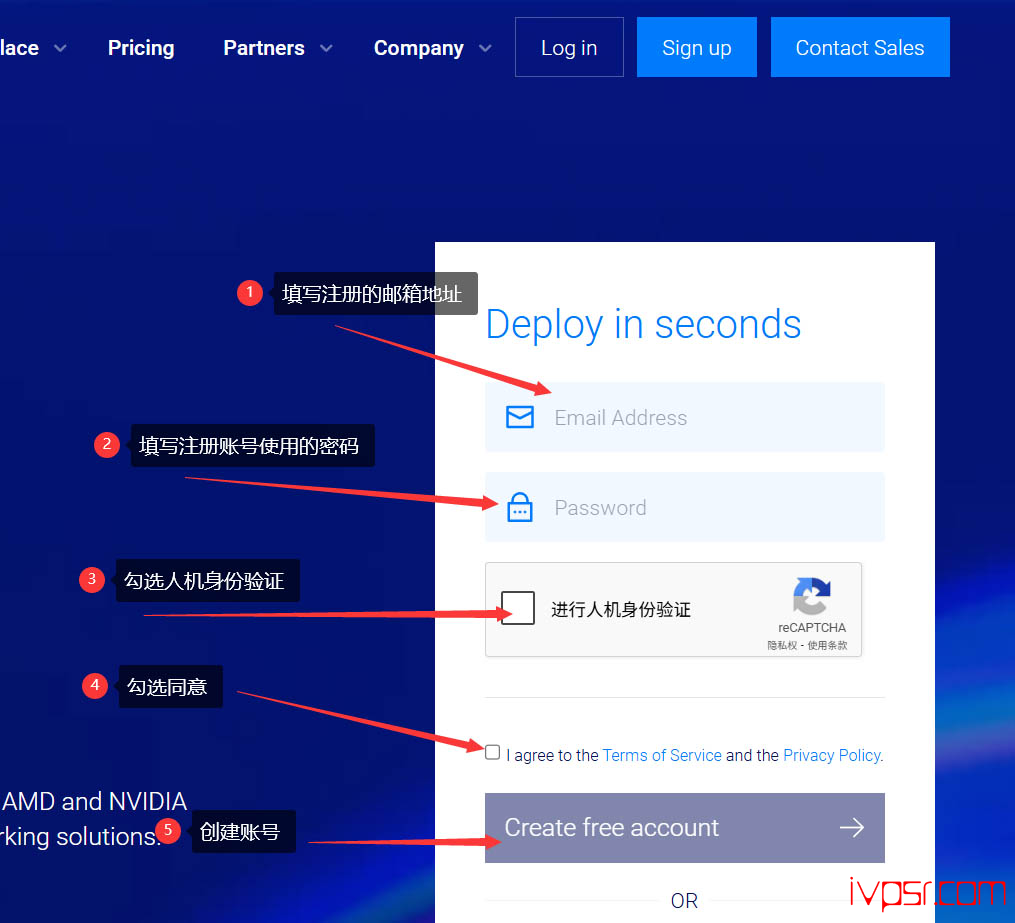
打开官网注册链接:【注册链接】(点击即可进入注册界面),跟着下图填写邮箱地址和密码等,点击 Create free account 完成注册
验证邮箱(不验证无法用服务器!)
1. 提交注册后,打开你刚才填写的注册邮箱;
2. 找到标题为Welcome to Vultr.com的验证邮件(没收到就查垃圾箱、拦截记录,还是没有就换个邮箱重新注册);
3. 打开邮件,点击Verify Your E-mail按钮,即可完成邮箱验证。
【注意】邮箱必须验证!否则后续无法购买、使用服务器。
三、充值余额(余额为0,无法创建服务器)
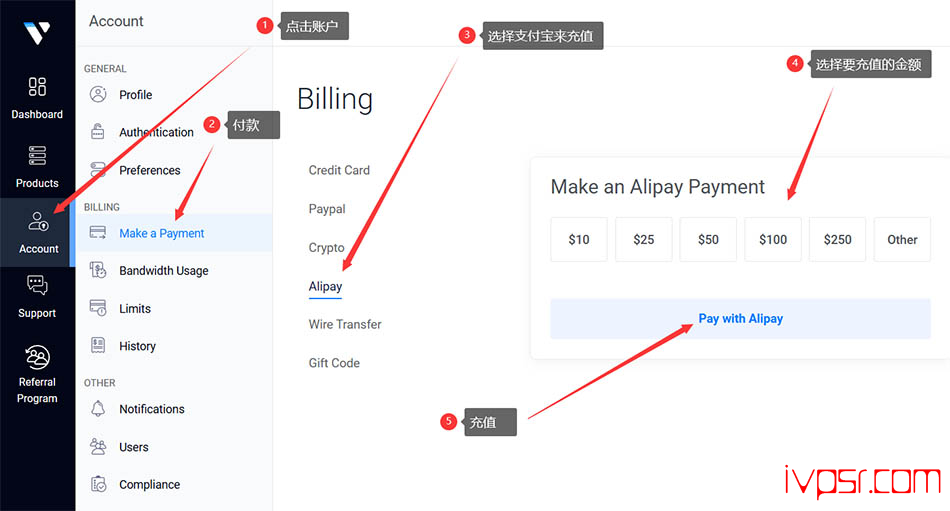
验证邮箱后,会自动跳转到充值界面(若没跳转,也可以按我下方提供的步骤点击),付款方式推荐:支付宝,最便捷,最低充值10美元
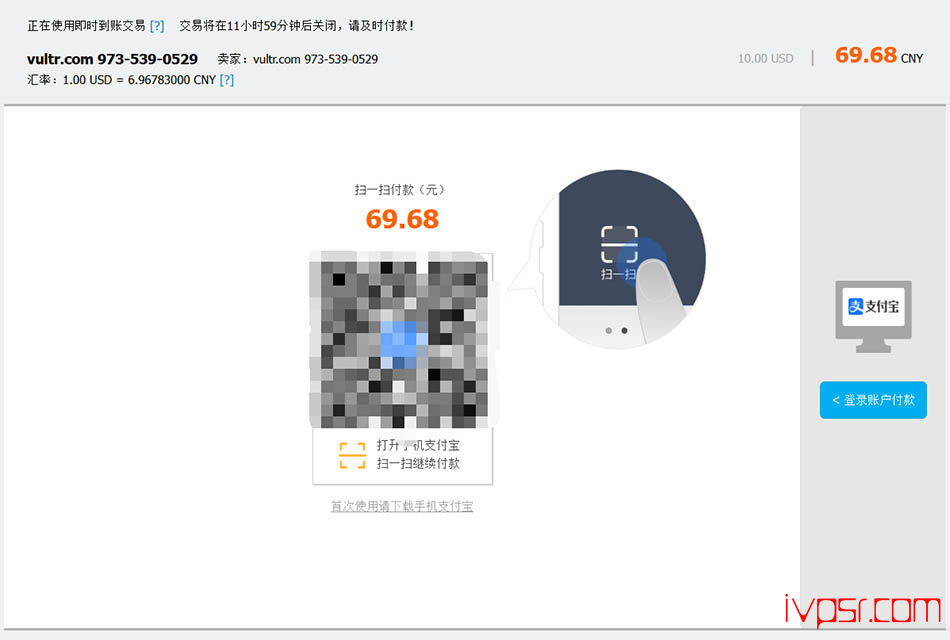
进入支付宝付款界面后,用手机支付宝APP扫码,或者点击右侧【登录账户付款】,登录支付宝完成支付即可。
【注意1】付款方式推荐:支付宝 > 贝宝(Paypal) > 信用卡(Credit Card),新手优先选支付宝;
【注意2】部分新用户首次充值后,会有24小时账户验证期,不用着急,耐心等待即可。
四、创建服务器(新手按默认+推荐选,不用瞎改)
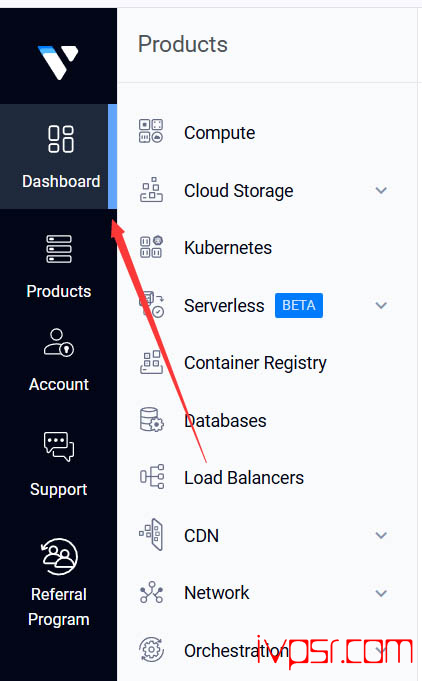
充值到账后,点击左侧【Dashboard】
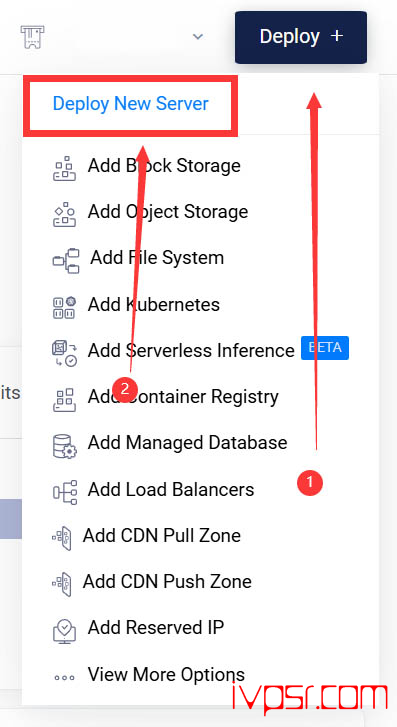
再点击右侧【Deploy】按钮,选择【Deploy New Server】,进入创建服务器界面
按以下7步设置(每一步都有新手推荐,照选就行)
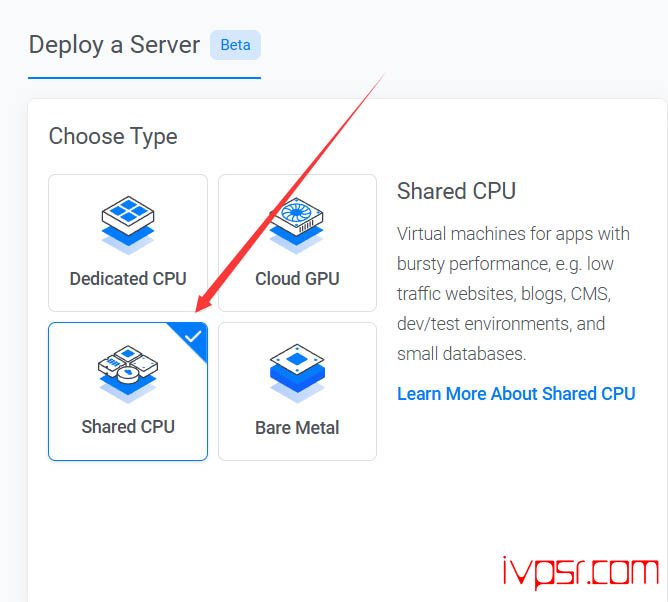
(1)Choose Type(选择服务器类型)
新手推荐:点击Shared CPU(共享CPU,价格最低,足够个人使用,不用选其他类型)。
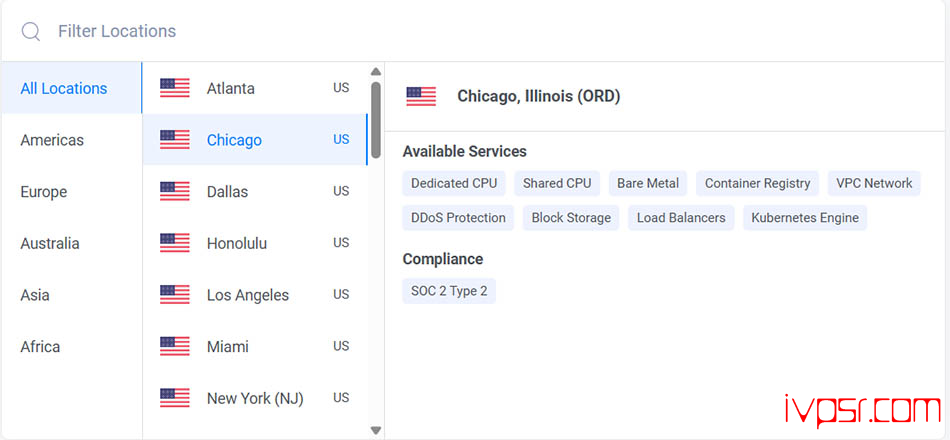
(2)Location(选择机房位置)
1. 机房对应的中文名称,可以去我汇总的vultr机房测试IP看一下
2. 新手建议:先用测试脚本,一键测试所有机房的Ping值延迟,选择延迟最低的机房。
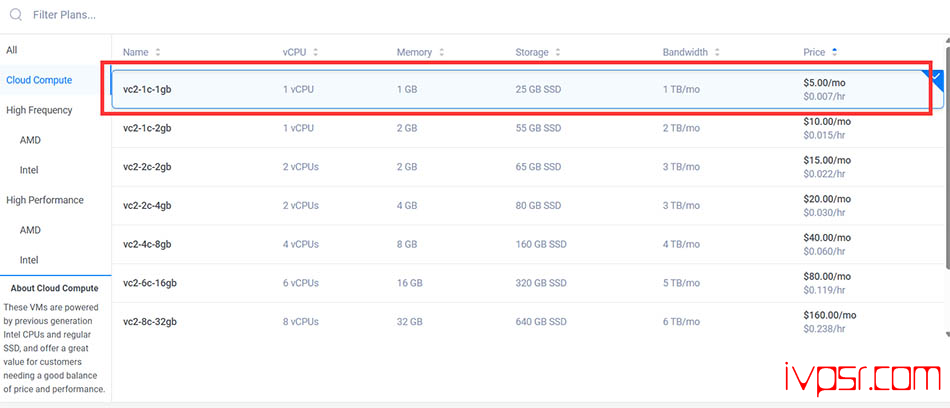
(3)Plan(选择套餐/价格)
新手推荐:选择【Choud Compute】下方的【vc2-1c-1gb】套餐(初期使用足够,后期觉得不够用,可再升级配置);选择完成后,点击右下角Configure Software按钮,进入下一步。
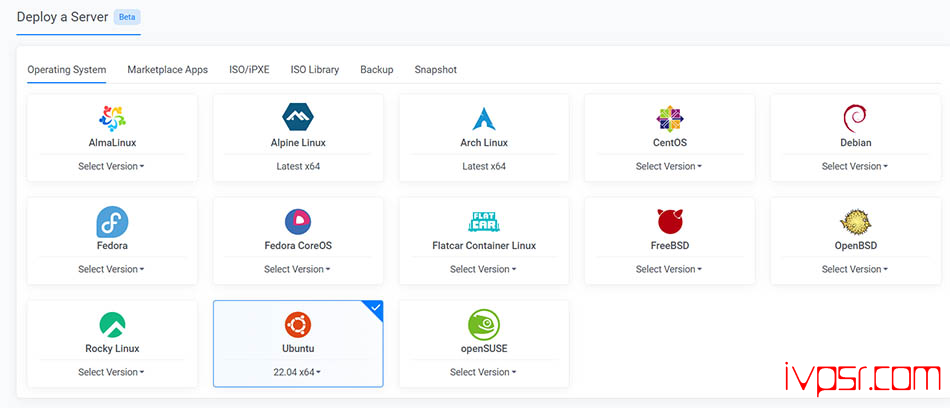
(4)Image(选择操作系统)
新手推荐:选择【Debian系统】或【Ubuntu系统】(目前最常用、最易上手,二选一即可)。
(5)Server Settings(可选配置,新手忽略)
包含SSH Keys、Startup Script、Firewall Group三项,新手不用设置,保持默认状态即可(懂的人可按需调整)。

(6)Server Hostname and Label(可选配置,新手忽略)
包含服务器主机名、标签两项,新手不用填写,保持默认状态即可(后续可修改)。

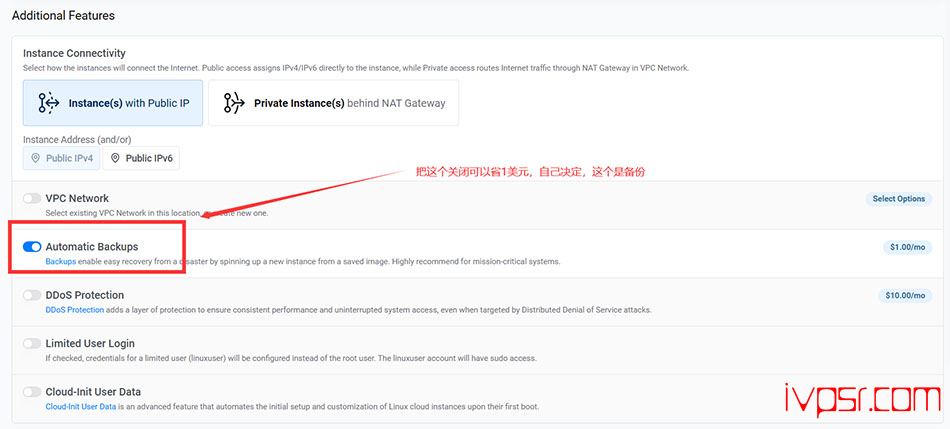
(7)Additional Features(可选配置,重点注意2点)
新手不用改其他设置,保持默认即可, 所有设置完成后,点击右下角Deploy按钮,确认创建服务器。
但要注意:
Public IPv4不要取消勾选!取消后服务器会没有IPv4地址,无法正常使用;
Limited User Login不要勾选!勾选后无法用root账号登录服务器,操作会很麻烦。
Automatic Backups 要不要关闭自己决定,备份而已,想省钱就关
五、查看服务器信息(确认服务器正常运行)
点击Deploy后,进入服务器初始化界面,此时显示Installing(红色,代表正在安装,耐心等3-5分钟);

当Installing变成Running(绿色),说明服务器已正常运行;

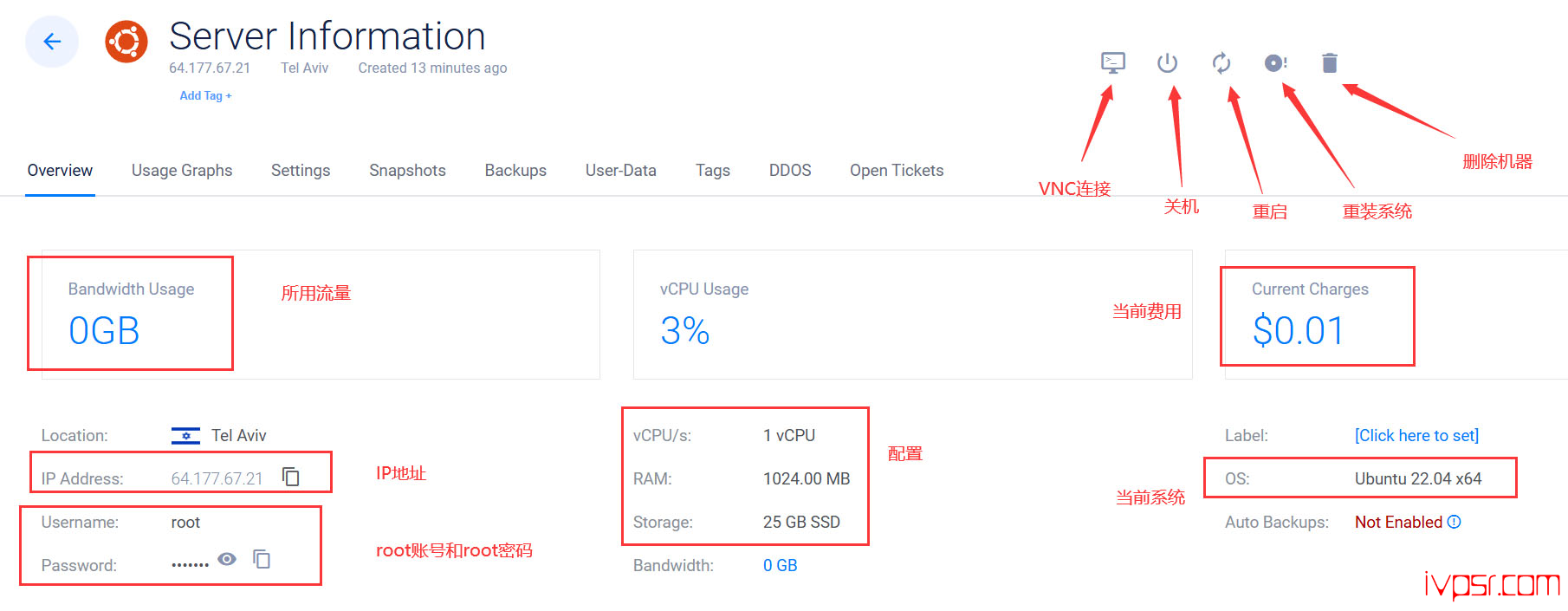
点击服务器名称(默认是【Cloud Instance】),进入服务器详细信息界面,重点看这下图(新手必看):Password:登录密码(后面第一个按钮可显示/隐藏,第二个按钮可复制)。左下角(重点!):SSH连接信息(用Xshell等管理软件连接服务器时需要)
六、检查IP是否正常(必做!避免无法使用)
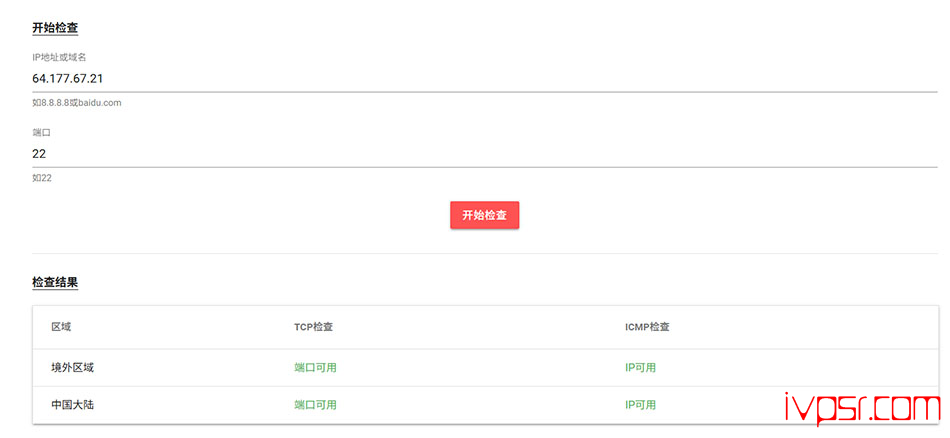
服务器创建好后,一定要检查IP是否正常,输入IP和端口(填22),点击【开始检查】,等待检查完成。 判断是否正常:只有【国内TCP检查】和【国外TCP检查】都显示“正常”,才说明IP可用;若异常,可重启服务器或联系官方客服。
新手总结:注册→验证邮箱→充值→创建服务器→检查IP,按这个流程走,就能顺利使用Vultr服务器啦!遇到问题多试几次,重点看【注意】内容即可。